旧バージョンで保存する
- 更新日2025-08-27
- 7分で読める
旧バージョンのLabVIEW用に、VI、LabVIEWプロジェクト、およびプロジェクトライブラリを保存できます。
- プロジェクト内のすべてのVIをデフォルトで旧バージョンのLabVIEW用に保存するには、プロジェクトおよびプロジェクトライブラリで保存バージョンを定義します。
- 現在のプロジェクトとは別に、旧バージョンのLabVIEW用にVIまたはVI階層のコピーを保存するには、ファイルメニューの旧バージョン用に保存オプションを使用します。
すべてのVIの保存バージョンを定義する
LabVIEWプロジェクトおよびプロジェクトライブラリで保存バージョンを指定することで、旧バージョンのLabVIEWのすべてのプロジェクトVIを保存するようにプロジェクトを構成できます。
- VI設定とライブラリ設定の両方で、コンパイルコードをソースファイルから分けるを有効にします。
- VIプロパティダイアログボックスで、カテゴリリストから一般を選択し、コンパイルコードをソースファイルから分けるチェックボックスをオンにします。
- プロジェクトライブラリプロパティダイアログボックスの一般設定ページで、コンパイルコードをソースファイルから分けるチェックボックスをオンにします。
- プロジェクトで、を選択して、プロジェクトプロパティダイアログボックスを開きます。
-
保存バージョンオプションで、LabVIEWのバージョンを選択します。メモ LabVIEW 2017以降のVI、プロジェクト、およびライブラリを保存できます。エディタバージョンを選択して、現在のエディタバージョンに保存します。
-
OKをクリックします。
VIを保存すると、LabVIEWのデフォルトで、選択したバージョン用にVIが保存されます。
ライブラリの保存バージョンはプロジェクトライブラリプロパティダイアログボックスでも定義できます。デフォルトを選択すると、プロジェクトのそのバージョンがライブラリの保存バージョンとして継承されます。特定のバージョンを選択すると、ライブラリで定義されている保存バージョンの方がプロジェクトの保存バージョンよりも優先されます。
ファイルで指定された保存バージョンがプロジェクトの保存バージョンと異なる場合、VIは2つのバージョンのうち古い方のバージョンで保存されます。ライブラリで特定の保存バージョンが定義されている場合には、ライブラリ内の保存バージョンの方が、ファイルで指定された保存バージョンやプロジェクトの保存バージョンよりも優先されます。
保存バージョン表示器
現在のエディタバージョンとは異なるバージョンのLabVIEWでVIを保存すると、ツールバーのVIアイコンの左側にバージョンを保存表示器が表示されます。
互換性の問題のために選択したバージョンのVIをLabVIEWで保存できない場合には、以下の図に示すように、表示器は警告グリフの付いた赤いテキストで表示されます。表示器の上にカーソルを置くと、互換性のある推奨バージョンが表示されます。
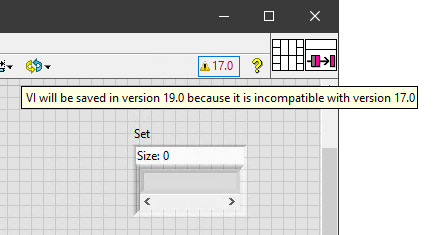
表示器をクリックするとエラーリストウィンドウが開き、互換性の問題の原因となっているコードを特定して、必要に応じてコードを更新できます。
旧バージョン用に保存できないファイル
- LabVIEWで作成したアプリケーション、共有ライブラリ、およびPPLは、現在のエディタバージョン用としてのみ保存できます。ソース配布の場合、プロジェクトの定義済みの保存バージョンを適用するには、VIをソースのみとして保存するようにソース配布を構成する必要があります。それには、に移動し、コンパイルコードをソースファイルから分けるチェックボックスをオンにします。
- LabVIEW Real-Timeのターゲットは、デプロイメントに対する現在のエディタバージョンに合わせる必要があります。
- FPGAターゲット上のVI、またはFPGAノードを使用するVIは、プロジェクトの定義済みの保存バージョンに関係なく、現在のエディタバージョン用にのみ保存できます。
旧バージョン用に保存オプションを使用する
LabVIEWの旧バージョン用に特定のVIまたはVI階層を保存するには、以下の手順に従って旧バージョン用に保存オプションを使用します。
- VI階層のトップレベルVIの場合は、ファイル»旧バージョン用に保存を選択して旧バージョン用に保存ダイアログボックスを開きます。プロジェクトの場合、プロジェクトエクスプローラウィンドウでファイル»旧バージョン用に保存を選択します。プロジェクトライブラリの場合、プロジェクトエクスプローラウィンドウでライブラリファイルを右クリックし、ショートカットメニューから旧バージョン用に保存を選択するか、プロジェクトライブラリを開いてファイル»旧バージョン用に保存を選択します。
-
LabVIEWバージョンプルダウンメニューから、VI、LabVIEWプロジェクト、プロジェクトライブラリを保存するLabVIEWのバージョンを選択します。
メモ バージョン情報のリストが提供されたLabVIEWツールキットを使用するVI階層、プロジェクト、プロジェクトライブラリを保存する際、ツールキットバージョンフィールドで保存するツールキットのバージョンを選択することができます。
- 保存をクリックしてファイルダイアログボックスを表示します。
- VI階層、プロジェクト、プロジェクトライブラリの保存先のディレクトリを選択します。
-
保存ボタンをクリックします。メモ 以前のバージョンのLabVIEW用にパスワード保護されたVIを保存する場合、パスワードを入力する必要があります。
VI、プロジェクト、プロジェクトライブラリが旧バージョンで搭載されていない機能が使用されている場合、可能な限りのデータが保存され、変換できないデータに関するレポートが作成されます。旧バージョン用保存で発生した警告ダイアログボックスにレポートが表示されます。
旧バージョン用保存で発生した警告ダイアログボックスで詳細を表示ボタンをクリックすると、ロード/保存時の警告のリストダイアログボックスが開くので各警告の詳細を確認できます。また、無視ボタンをクリックすると、これらの警告を認識でき、概要ダイアログボックスが閉じられます。ロード/保存時の警告のリストのファイルへ保存ボタンをクリックし、後で見ることができるように警告をテキストファイルに保存します。
また、保存:旧バージョン用メソッド、旧バージョン用に保存 (プロジェクト) メソッド、旧バージョン用に保存 (ライブラリ) メソッドを使用して、旧バージョンのLabVIEWのVI、LabVIEWプロジェクト、プロジェクトライブラリの保存をプログラム的に行うことができます。