3Dシーンウィンドウを構成する
- 更新日2025-08-27
- 4分で読める
3Dシーンを作成した後、3Dシーンを生成する別のシーンウィンドウを構成することができます。
以下の手順に従って、複数のオブジェクトで3Dシーンを作成します。
- 3Dシーンを作成するか、または3DピクチャのあるVIを開きます。
- 3Dピクチャ制御器の端子を削除して、不良ワイヤのすべてを削除します。
- 「ウィンドウを設定」VIをブロックダイアグラムに追加します。
- 「ウィンドウを設定」VIのウィンドウ状態入力を右クリックし、ショートカットメニューから作成→定数を選択します。定数値をOpen、Maximized、またはMinimizedに設定します。
メモ
ウィンドウ状態をHiddenに設定する場合、VIの実行時、シーンウィンドウは表示されません。
- 既存のブロックダイアグラムオブジェクトの右側にWhileループを追加します。
- Whileループの条件端子を右クリックし、ショートカットメニューから制御器を作成を選択してブール制御器を作成します。この制御器は、VIに対して停止ボタンとして機能します。
- 「ウィンドウを設定」VIの新規ウィンドウRefnum出力を右クリックし、ショートカットメニューから作成→シーンウィンドウクラスのプロパティ→シーンを選択して、シーンプロパティを作成します。
- シーンプロパティをWhileループの内側に追加し、プロパティを右クリックして、ショートカットメニューからすべてを書き込みに変更を選択します。
- 描画領域を設定メソッドのリファレンス出力をWhileループの外側からシーンプロパティのScene入力に配線します。
- 「ウィンドウを設定」VIの新規ウィンドウRefnum出力をWhileループの外側からシーンプロパティのリファレンス入力に配線します。
- (オプション) シーンのカメラを構成します。
- シーンプロパティのリファレンス出力を右クリックし、ショートカットメニューから作成»シーンウィンドウクラスのプロパティ»カメラコントローラ»タイプを選択して、カメラコントローラ:タイププロパティを作成します。
- Whileループの内側のカメラコントローラ:タイププロパティをシーンプロパティの右側に追加し、プロパティを右クリックして、ショートカットメニューからすべてを書き込みに変更を選択します。
- シーンプロパティのリファレンス出力をカメラコントローラ:タイププロパティのリファレンス入力に配線します。
- カメラコントローラ:タイププロパティのカメラコントローラ:タイプ入力を右クリックし、ショートカットメニューから作成»定数を選択して、定数値をSphericalまたはFlyingに設定します。
- (オプション) Whileループに「待機 (ms)」関数を追加して、シーンウィンドウにカメラの動作をより円滑にします。Whileループに待機を追加しない場合、カメラの移動すると3Dシーンが断続的に表示されることがあります。
- 「待機 (ms)」関数のミリ秒待ち時間入力を右クリックし、ショートカットメニューから作成»定数を選択して、定数値を1以上の整数に設定します。以下のブロックダイアグラムには、Whileループに球状のカメラコントローラおよび「待機 (ms)」関数で構成されたシーンウィンドウが表示されています。
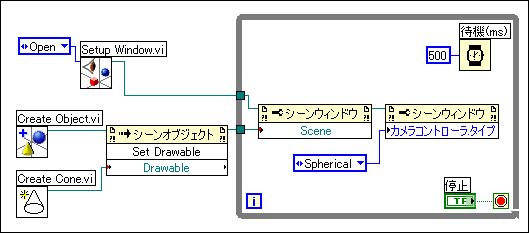
- ブロックダイアグラムでエラー入力およびエラー出力を配線します。
- VIを実行して、シーンウィンドウで3Dシーンを生成します。
この手順では、シーンウィンドウを設定する方法の基本的な概念について説明します。シーンウィンドウプロパティおよびメソッドを使用して、ウィンドウ境界、自動プロジェクションモード、またはプロジェクション行列など、シーンウィンドウに補足的構成を設定します。
3Dシーンがシーンウィンドウにレンダリングされたサンプルについては、labview\examples\Graphics and Sound\3D Picture Controlディレクトリの3D Model of Solar System VIを参照してください。