電源に接続する
電源を配線する前に、DIPスイッチが全てOFFの位置になっていることを確認してください。 シャーシがNIから出荷されるとき、DIPスイッチは全てOFFの位置になっています。 ハードウェアDIPスイッチの代わりにソフトウェアスイッチを使用するCompactRIOコントローラでは、デフォルトの状態がOFFになっています。 これらのソフトウェアDIPスイッチは、後でMeasurement & Automation Explorer(MAX)の「システム設定」タブで使用できるようになります。
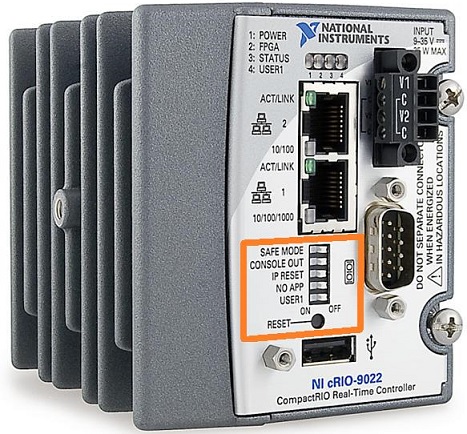
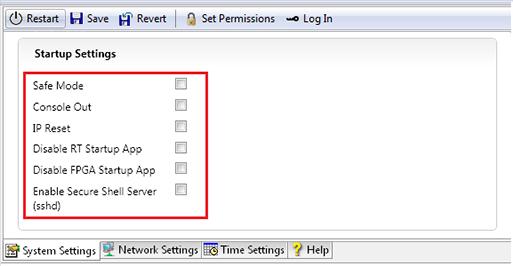
以下の手順に従って、コントローラに電源を接続してください。
- ワイヤを接続する前に、電源が供給されていない(電源に差し込まれていない)ことを確認してください。
- CompactRIOコントローラ上の電源コネクタを固定している2つの取り付けネジを緩めて、取り外します。
- 電源の正極リードをCompactRIOコントローラに同梱された電源コネクタのV端子に、負極リードをC端子に接続します。 2ピン以上のコネクタを使用する場合は、正極リードをV1またはV2端子のいずれかに接続し、負極リードをC端子のいずれかに接続します(このC端子は内部で相互接続されています)。
- コネクタ側面の取り付けネジを回してコネクタのリードを締め、ワイヤが正しい位置になっていることを確認してください。 各CompactRIOコンローラの交換用電源コネクタの詳細については、次の表を参照してください。
-
メモ:N/A= 該当なし
| CompactRIOコントローラの型番 | ピンの数 | 電源コネクタ交換製品番号 |
|
cRIO-9082
|
4 |
4ピンネジ留め式端子 P/N: 782582-01 |
|
cRIO-9146
|
2 |
2ピンネジ留め式端子 P/N: 780702-01 |
|
cRIO-9101
|
N/A | N/A |
|
cRIO-9012
|
4 |
NI-9978 4ピンネジ留め式端子 P/N: 196938-01 |
|
cRIO-9030
|
4 |
4ピンネジ留め式端子 P/N: 783529-01 |
|
cRIO-9072
|
4 |
4ピンネジ留め式端子 P/N: 765049-01 1 |
1製品は販売終了
- 電源コネクタをCompactRIOコントローラに再度取り付けます。

電磁両立性(電磁適合性)(EMC)のベストプラクティスと、ターゲットへの電源の接地方法については、ターゲットのスタートアップマニュアルを参照してください。
Cシリーズモジュールの取り付け
以下の手順に従って、Cシリーズモジュールをシャーシに取り付けます。
- シャーシに挿入する前に、モジュールに何も接続されていないことを確認してください。 Cシリーズモジュールはホットスワップ可能なので、システムが安全な場所にある場合は、シャーシに電源を入れたままでモジュールを設置することができます。
- Cシリーズモジュールをシャーシのモジュールスロットに合わせます。 モジュールのスロットには、左から右に向かって、1から始まる番号が付けられています。
- モジュールの両側面にある銀色の上端部分(ラッチ)を押しながらモジュールをモジュールスロットに差し込みます。
- モジュールがスロットにラッチで固定されるまでCシリーズモジュールのコネクタ側部をしっかりと押します。
- これらの手順を繰り返して、追加のCシリーズモジュールを取り付けます。

USBまたはEthernet経由で接続する
LabVIEW 2014 Real-Timeモジュールを使用すると、USB接続を使用してCompactRIOコントローラを簡単にPCに接続できます。 NI Linux Real-Timeを実行しているCompactRIOコントローラのみUSB接続に対応しています。 詳細については、 USB経由でEthernetをサポートするリアルタイムターゲット(英語)を参照してください。 USBデバイスポートは、実装前のターゲットの構成、デバッグ、コンソールの表示、またはオフラインになったときのターゲットの復旧に便利です。 一般的なネットワーク接続問題を回避するために、初めての使用で構成する場合、USB接続を使用することをお勧めします。
コンピュータに直接接続するには、ハードウェアに付属しているUSBケーブルの一端をターゲットのUSBポートに接続し、もう一端をPCのUSBポートに接続します。 このUSB接続はEthernetデバイスとしてエミュレーションされます。 自動DHCPネットワークをUSBデバイスポート経由で作成したため、物理的なEthernet接続を使わずにシステムアップデートを行うことができます。 DHCPサーバは、ブロック172.22.11.*から新しいターゲットIPアドレスを割り当てます。 電源をオンにすると、MAXでターゲットが「デバイスとインタフェース」および「リモートシステム」の下に表示されます。

物理Ethernetポートは、アプリケーションを実装する際に、より堅牢で高スループットの分散型ソリューションを提供します。 Ethernetネットワーク(ハブ、ルータ、またはローカルネットワークインタフェースカード)に接続するには、標準カテゴリ5(CAT-5)以上のシールド加工されたツイストペアEthernetケーブルを使用します。 ネットワーク接続問題を回避するため、Ethernetケーブルをコントローラの最も小さい番号のポートに接続してください。 通信が確立されるとEthernetポートでライトが点滅し始め、ターゲットがMAX上の「リモートシステム」の下のみに表示されます。