Installation et configuration du châssis CompactDAQ
Inclus dans cette page
- Avant de commencer
- Matériel CompactDAQ
- Châssis USB CompactDAQ
- Châssis Ethernet CompactDAQ
- Châssis sans fil CompactDAQ
- Montage du matériel CompactDAQ
- NI 9901 Kit de montage sur bureau
- Kits de montage sur rail DIN
- Kits de montage sur panneau
- Configuration du matériel CompactDAQ
- Configuration de NI-DAQmx pour le châssis USB CompactDAQ
- Configuration de NI-DAQmx pour le châssis Ethernet CompactDAQ
- Configuration du châssis Ethernet ou sans fil CompactDAQ via un navigateur Web
Avant de commencer à utiliser votre matériel CompactDAQ, vous devez installer votre environnement de développement d'applications (ADE) et le driver NI-DAQmx. Reportez-vous au document Installation de LabVIEW et de NI-DAQmx pour obtenir plus d'informations.
CompactDAQ est un système compact d'acquisition de données modulaire capable d'effectuer des opérations d'E/S analogiques, d'E/S numériques et de compteur/timer, des communications de bus industriels ainsi que des mesures électriques et de capteur. Un système CompactDAQ est constitué d'un châssis et de modules d'E/S de la Série C.
Les châssis USB NI cDAQ-9178 (8 emplacements), NI cDAQ-9174 (4 emplacements) et cDAQ-9171 (1 emplacement) sont conçus pour un maximum de huit modules d'E/S de la Série C. Les châssis peuvent mesurer un large éventail de signaux d'E/S analogiques et numériques et de capteurs via une interface USB 2.0 haute vitesse.
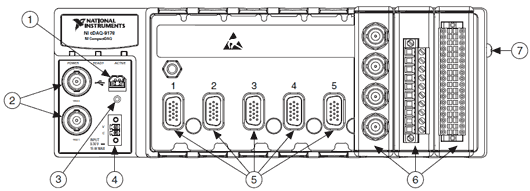
Figure n°1. Châssis cDAQ-9178 : (1) Connecteur USB, (2) Connecteurs BNC TRIG 0 et 1, (3) Maintien de câble USB, (4) Connecteur d'alimentation 9 à 30 VCC, (5) Emplacements de modules, (6) Modules de la Série C installés, (7) Vis de mise à la masse du châssis
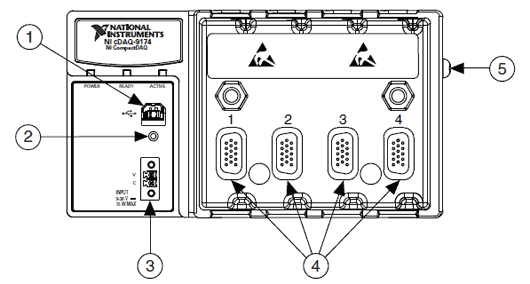
Figure n°2. Châssis cDAQ-9174 : (1) Connecteur USB, (2) Maintien de câble USB, (3) Connecteur d'alimentation 9 à 30 VCC, (4) Emplacements de modules, (5) Vis de mise à la masse du châssis
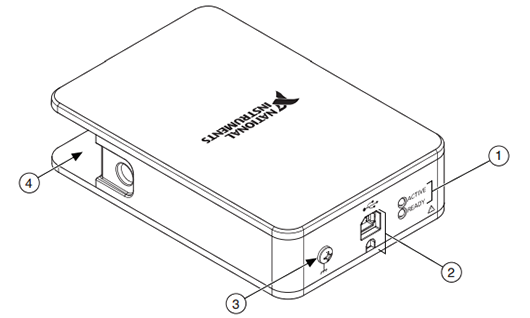
Figure n°3. Châssis cDAQ-9171 : (1) Voyants LED ACTIVE et READY, (2) Connecteur USB avec maintien de câble, (3) Vis de mise à la masse du châssis, (4) Emplacement de modules
Les châssis Ethernet cDAQ-9188/9188XT (8 emplacements), cDAQ-9184 (4 emplacements) et cDAQ-9181 (1 emplacement) sont conçus pour un maximum de huit modules d'E/S de la Série C. Ils peuvent mesurer un large éventail de signaux d'E/S analogiques et numériques et de capteurs via une interface Gigabit Ethernet IEEE 802.3ab.
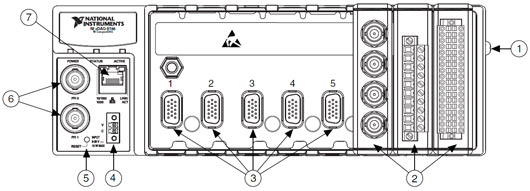
Figure n°4. Châssis cDAQ-9188/9188XT : (1) Vis de mise à la masse du châssis, (2) Modules de la Série C installés, (3) Emplacements de modules, (4) Connecteur d'alimentation 9 à 30 VCC, (5) Bouton de réinitialisation, (6) Connecteurs BNC PFI 0/1, (7) Connecteur Ethernet

Figure n°5. Châssis cDAQ-9184 : (1) Vis de mise à la masse du châssis, (2) Modules de la Série C installés, (3) Emplacements de modules, (4) Connecteur Ethernet, (5) Connecteur d'alimentation 9 à 30 VCC, (6) Bouton de réinitialisation, (7) Voyants LED d'état

Figure n°6. Châssis cDAQ-9181 : (1) Connecteur d'alimentation 9 à 30 VCC, (2) Connecteur Ethernet, Voyants LED 10/100 et LINK/ACT, (3) Bouton de réinitialisation, (4) Voyants LED POWER, STATUS et ACTIVE, (5) Vis de mise à la masse du châssis, (6) Emplacement de modules
Le châssis sans fil cDAQ-9191 (1 emplacement) est conçu pour un module d'E/S de la Série C. Il peut mesurer un large éventail de signaux d'E/S analogiques et numériques et de capteurs via une interface Gigabit Ethernet IEEE 802.3ab pour une connexion câblée ou le Wi-Fi IEEE 802.11 pour le transfert sans fil.
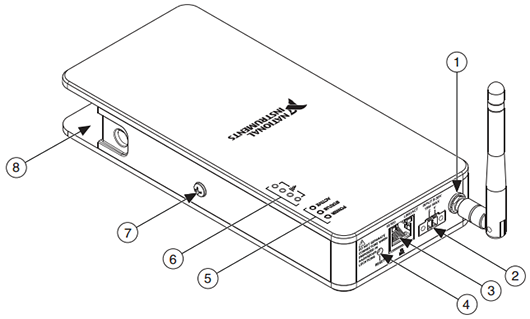
Figure n°7. Châssis cDAQ-9191 : (1) Antenne et connecteur d'antenne, (2) Connecteur d'alimentation 9 à 30 VCC, (3) Connecteur Ethernet, Voyants LED 10/100 et LINK/ACT, (4) Bouton de réinitialisation, (5) Voyants LED POWER, STATUS et ACTIVE, (6) Voyant LED de puissance du signal sans fil , (7) Vis de mise à la masse du châssis, (8) Emplacement de modules
E/S modulaires de la Série C
Les modules de la Série C combinent des convertisseurs A/N, le conditionnement du signal et les connexions des voies en un seul package qui permet de mesurer ou de générer un ou plusieurs types particuliers de signal. Les modules d'E/S de la Série C sont échangeables à chaud et sont détectés automatiquement par le châssis CompactDAQ. Les voies d'E/S sont accessibles en utilisant le driver NI-DAQmx.
Comme les modules contiennent un conditionnement de signal intégré pour des gammes de tension ou des types de signaux industriels étendus, vous pouvez généralement connecter directement des fils des modules de la Série C aux capteurs et actionneurs. Dans la plupart des cas, les modules d'E/S de la Série C offrent une isolation entre les voies et la terre. Vérifiez les spécifications de chaque module pour en savoir plus.

Figure 8. Module d'E/S de la Série C, vues de l'avant et de l'arrière avec dimensions
Vous pouvez assembler un châssis CompactDAQ avec un kit de montage pour bureau, pour rail DIN de 35 mm ou pour panneau.
Le kit de montage sur bureau NI 9901 comporte deux pieds métalliques que vous pouvez installer sur les côtés du châssis CompactDAQ pour l'utiliser sur un bureau. Avec ce kit, vous pouvez incliner le châssis CompactDAQ pour accéder plus facilement aux connecteurs de modules d'E/S. Pour installer les deux pieds métalliques, vous devez retirer les deux vis qui se trouvent à l'arrière du châssis près des câbles, comme l'indique la Figure n°9. Une fois les vis retirées, remplacez-les par les deux vis plus longues fournies avec le kit de montage sur bureau NI 9901. Vous pouvez utiliser le kit de montage sur bureau NI 9901 avec le châssis CompactDAQ suivants :
- cDAQ-9174, cDAQ-9178
- cDAQ-9184, cDAQ-9188, cDAQ-9188XT

Figure 9. Kit de montage sur bureau NI 9901
Chaque kit pour rail DIN contient un clip pour monter le châssis sur un rail DIN de 35 mm standard. Pour monter le châssis sur un rail DIN, attachez le clip de rail DIN au châssis en utilisant un tournevis cruciforme numéro 2 et deux vis M4 X 17. Ces vis sont incluses dans le kit de montage sur rail DIN. Prenez soin d'installer le kit pour rail DIN comme l'illustre la Figure n°10 en plaçant le rebord le plus large en haut. Si le kit pour rail DIN est installé correctement, le châssis CompactDAQ est centré sur le rail DIN. Utilisez les kits suivants pour chaque châssis :
- NI 9915 pour cDAQ-9178 et cDAQ-9188/9188XT
- NI 9912 pour cDAQ-9174 et cDAQ-9184
- NI 9913 pour cDAQ-9181 et cDAQ-9191

Figure n°10. Installation du rail DIN sur le cDAQ-9178 ou les cDAQ-9188/9188XT

Figure n°11. Installation du rail DIN sur le cDAQ-9181 ou le cDAQ-9191
Pour monter le châssis sur un panneau, alignez le châssis sur l'accessoire de montage sur panneau. Attachez le châssis au kit de montage sur panneau en utilisant deux vis M4 X 17. NI fournit ces vis avec le kit de montage sur panneau. Vous devez utiliser ces vis car elles ont la longueur et le pas corrects pour le panneau. Ces emplacements dans le kit de montage sur panneau peuvent être utilisés avec des vis cylindriques M4, M5, No. 8 ou No.10. La Figure n°12 illustre les dimensions du panneau et l'installation sur le châssis CompactDAQ. Reportez-vous à la documentation fournie avec le kit de montage sur panneau pour obtenir des dimensions plus détaillées. Utilisez les kits suivants pour chaque châssis :
- NI 9905 pour cDAQ-9178 ou cDAQ-9188/9188XT
- NI 9904 pour cDAQ-9174 et cDAQ-9184
- NI 9903 pour cDAQ-9181 et cDAQ-9191

Figure n°12. Installation du montage sur panneau sur le cDAQ-9178 ou les cDAQ-9188/9188XT

Figure n°13. Installation du montage sur panneau sur le cDAQ-9181 ou le cDAQ-9191
Pour le châssis cDAQ-9171, un kit pour montage sur panneau n'est pas nécessaire. Deux trous en forme de serrure se situent sur le cDAQ-9171 pour le monter sur un panneau ou au mur. Vous pouvez monter le cDAQ-9171 sur panneau avec soit avec des vis à tête cylindrique No. 6-32 soit M3.5. La taille des vis installées pour les deux types de vis est 7,37 mm (0,29 pouces). Reportez-vous aux spécifications du NI cDAQ-9171 pour obtenir les dimensions de montage.
Effectuez les étapes suivantes pour vous préparer à utiliser votre CompactDAQ :
- Installez vos logiciels ADE et NI-DAQmx si ce n'est déjà fait. Consultez le document Installation de LabVIEW et de NI-DAQmx pour en savoir plus.
- Assurez-vous que la source d'alimentation du CompactDAQ n'est pas connectée.
- Attachez une bague de retenue à un câble 14 AWG (1,6 mm). Utilisez la vis de masse pour attacher la bague de retenue au terminal de masse sur le côté du châssis. Raccordez l'autre extrémité du câble à la masse du système comme l'illustre la Figure n°14.

Figure n°14. Bague de retenue attachée à la masse du châssis
- Insérez le module d'E/S de la Série C dans un emplacement vide en pinçant les deux parties du dispositif de verrouillage du module et poussez-le vers le fond jusqu'à ce qu'il soit enclenché en place.
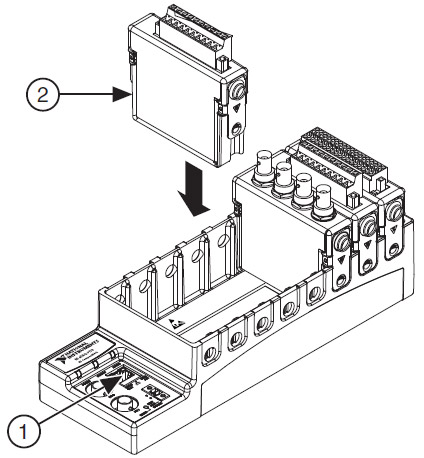
Figure n°15. Installation des modules d'E/S de la Série C : (1) Connecteur USB ou Ethernet et (2) Module d'E/S de la Série C
- Attachez un fil avec une bague de retenue au blindage des câbles des autres modules d'E/S de la série C. Vous devez connecter ce fil au terminal de masse du châssis en utilisant la vis de masse.
- Connectez le châssis CompactDAQ à l'ordinateur hôte. Utilisez le câble USB fourni pour connecter un châssis cDAQ-9178/9171 à n'importe quel port USB disponible de votre ordinateur. Utilisez la vis du câble USB à verrouillage pour fixer le câble au châssis.
- Utilisez un câble Ethernet CAT 5E blindé pour raccorder des châssis cDAQ-9181/9184/9188/9188XT/9191 au réseau. Vous pouvez raccorder directement un châssis sans fil ou Ethernet CompactDAQ à l'ordinateur hôte, à un routeur ou commutateur local ou à un réseau d'entreprise, ou encore à une carte d'interface réseau (NIC) secondaire dédiée.

Figure n°16. Configurations réseau pour le châssis Ethernet CompactDAQ
- Raccordez la source d'alimentation fournie au châssis CompactDAQ. La LED Power indique si le châssis CompactDAQ est sous tension. Pendant l'utilisation, il est normal que le châssis devienne chaud au toucher.
Effectuez les étapes suivantes pour configurer votre logiciel NI-DAQmx à utiliser avec le châssis USB CompactDAQ :
- Vérifiez que la LED Ready est allumée. Ce voyant s'allume lorsque l'ordinateur reconnaît un châssis CompactDAQ USB. La couleur indique si la connexion USB est Pleine vitesse (vert) ou Haute vitesse (orange).
- Installez le logiciel automatiquement, comme recommandé pour chaque périphérique, si l'Assistant Nouveau matériel détecté s'ouvre.
- Assurez-vous que le Moniteur de périphériques NI est en cours d'exécution. Une fois que Windows a détecté les nouveaux périphériques NI USB installés, votre périphérique devrait s'exécuter automatiquement. Si ce n'est pas le cas, débranchez-le, redémarrez le Moniteur de périphériques NI en sélectionnant Démarrer»Tous les programmes»National Instruments»NI-DAQ»Moniteur de périphériques NI, puis rebranchez votre matériel. Le Moniteur de périphériques NI vous demande de sélectionner parmi plusieurs options. Ces options varient en fonction des périphériques et des logiciels qui sont installés sur votre système.

Figure n°17. Moniteur de périphériques NI
- Cliquez sur Configurer et tester ce périphérique pour ouvrir MAX.
- Développez Périphériques et interfaces pour confirmer que vos châssis cDAQ-9171/9174/9178 sont répertoriés. Vos modules d'E/S de la Série C devraient aussi être répertoriés en dessous du châssis. Si ce n'est pas le cas, actualiser l'affichage dans MAX.
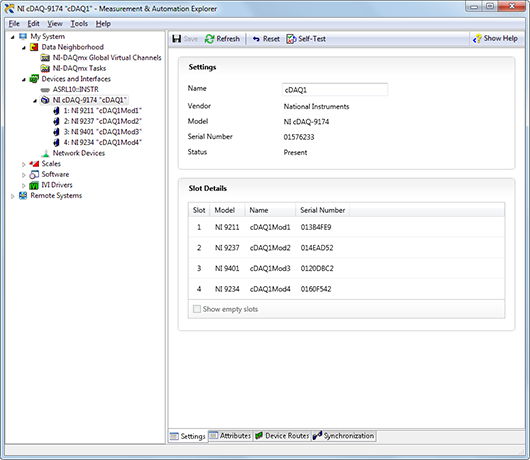
Figure n°18. MAX
- Faites un clic droit sur le périphérique et sélectionnez Auto-test. Au terme de l'auto-test, un message s'affiche, indiquant si la vérification s'est déroulée sans problème ou si une erreur a eu lieu.
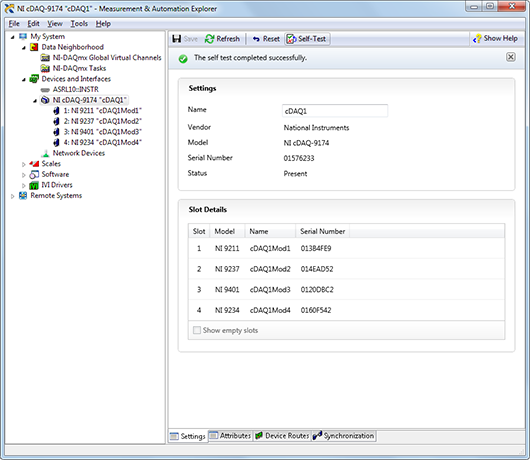
Figure n°19. Auto-test
Effectuez les étapes suivantes pour configurer votre logiciel NI-DAQmx à utiliser avec le châssis Ethernet CompactDAQ :
- Double-cliquez sur l'icône de MAX sur le bureau.
- Développez Périphériques et interfaces pour vous assurer que votre périphérique est bien détecté. Si le châssis est répertorié sous Périphériques et interfaces»Périphériques réseau, cliquez dessus avec le bouton droit et sélectionnez Ajouter un périphérique.
Si votre matériel DAQ réseau n'apparaît pas dans la liste, cliquez sur Périphériques réseau avec le bouton droit et sélectionnez Rechercher les périphériques NI-DAQmx réseau. Dans le champ Ajouter un périphérique manuellement, tapez le nom d'hôte ou l'adresse IP du matériel DAQ réseau, cliquez sur le bouton + puis cliquez sur Ajouter les périphériques sélectionnés. Ou si votre châssis est détecté automatiquement sur le réseau, il apparaîtra sous la section Périphériques disponibles. Sélectionnez ce périphérique et cliquez sur Ajouter les périphériques sélectionnés. Votre périphérique sera ajouté sous Périphériques et interfaces»Périphériques réseau.
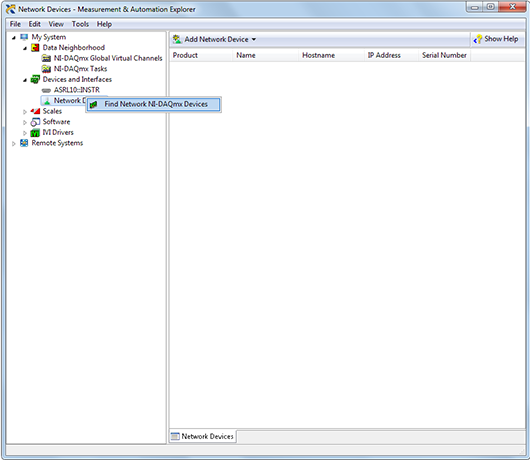
Figure n°20. Rechercher les périphériques NI-DAQmx réseau
- Vous ne pouvez pas effectuer de tâches de mesure sur des châssis cDAQ-9181/9184/9188/9188XT qui sont déjà utilisés par un autre ordinateur hôte du même réseau. Pour réserver le châssis pour l'utiliser avec votre ordinateur hôte, vous devez cliquer dessus avec le bouton droit et sélectionner Réserver le châssis. Ceci met fin à toutes les tâches exécutées par une autre machine hôte.
- Si votre serveur DHCP est configuré pour enregistrer automatiquement les noms d'hôte, le châssis enregistre cDAQ<numéro de modèle>-<numéro de série> comme nom d'hôte. Vous trouverez le numéro de série à l'arrière du châssis.
- Sélectionnez l'onglet Paramètres réseau. Sélectionnez Statique, DHCP ou Link-Local, Link-Local uniquement ou DHCP uniquement pour l'adresse IP du châssis. Cliquez sur Enregistrer pour confirmer vos paramètres.
Si vous ne parvenez toujours pas à accéder à vos châssis cDAQ-9181/9184/9188/9188XT, sélectionnez le lien "Cliquez ici pour obtenir de l'aide si votre périphérique n'apparaît pas" dans la fenêtre Rechercher les périphériques NI-DAQmx réseau ou affichez d'autres ressources de dépannage.

Figure n°21. Paramètres d'adresse IP
- Si vous avez sélectionné DHCP ou Link-Local, les champs Adresse IP, Masque de sous-réseau, Passerelle et Serveur DNS doivent être remplis automatiquement une fois les paramètres enregistrés. Sinon, demandez à votre administrateur réseau de vous fournir les paramètres corrects.
- Vérifiez que vos modules d'E/S de la Série C apparaissent dans la liste sous le châssis. Il faut jusqu'à 30 secondes à votre ordinateur pour découvrir tous les modules, en fonction de la vitesse de votre réseau.

Figure n°22. Paramètres système dans MAX
- Faites un clic droit sur le périphérique et sélectionnez Auto-test. Au terme de l'auto-test, un message s'affiche, indiquant si la vérification s'est déroulée sans problème ou si une erreur a eu lieu.

Figure n°23. Auto-test
Effectuez les étapes suivantes pour configurer votre logiciel NI-DAQmx à utiliser avec un châssis sans fil CompactDAQ :
- Double-cliquez sur l'icône de MAX sur le bureau.
- Développez Périphériques et interfaces pour vous assurer que votre périphérique est bien détecté. Si le châssis est répertorié sous Périphériques et interfaces»Périphériques réseau, cliquez dessus avec le bouton droit et sélectionnez Ajouter un périphérique.
Si votre matériel DAQ réseau n'apparaît pas dans la liste, cliquez sur Périphériques réseau avec le bouton droit et sélectionnez Rechercher les périphériques NI-DAQmx réseau. Dans le champ Ajouter un périphérique manuellement, tapez le nom d'hôte ou l'adresse IP du matériel DAQ réseau, cliquez sur le bouton + puis cliquez sur Ajouter les périphériques sélectionnés. Ou si votre châssis est détecté automatiquement sur le réseau, il apparaîtra sous la section Périphériques disponibles. Sélectionnez ce périphérique et cliquez sur Ajouter les périphériques sélectionnés.

Figure n°24. Rechercher les périphériques NI-DAQmx réseau
- Votre périphérique devrait maintenant être ajouté sous Périphériques et interfaces»Périphériques réseau avec une adresse IP identifiée pour Ethernet.

Figure n°25. Paramètres système dans MAX
Si vous ne parvenez toujours pas à accéder à vos châssis cDAQ-9181/9184/9188/9188XT, sélectionnez le lien "Cliquez ici pour obtenir de l'aide si votre périphérique n'apparaît pas" dans la fenêtre Rechercher les périphériques NI-DAQmx réseau ou affichez d'autres ressources de dépannage.
- Pour activer le fonctionnement sans fil sur le cDAQ-9191, sélectionnez le pays à partir de l'onglet Paramètres réseau.
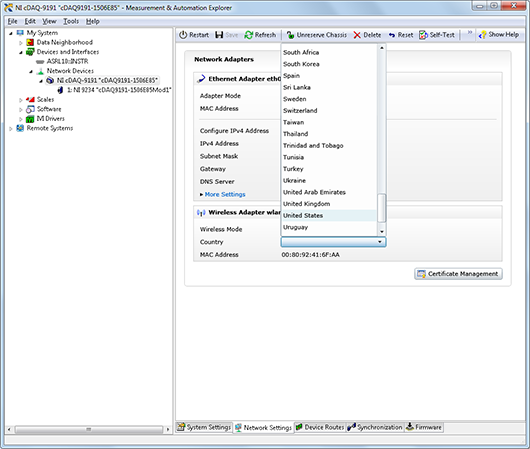
Figure n°26. Sélection du pays pour le mode sans fil
- Après avoir sélectionné le pays, activez le mode sans fil en sélectionnant Se connecter à un réseau sans fil ou Créer un réseau sans fil. Pour obtenir un réseau sans fil, sélectionnez un réseau dans la liste de balayage ou sélectionnez Autre réseau et entrez les paramètres. Cliquez sur Enregistrer.
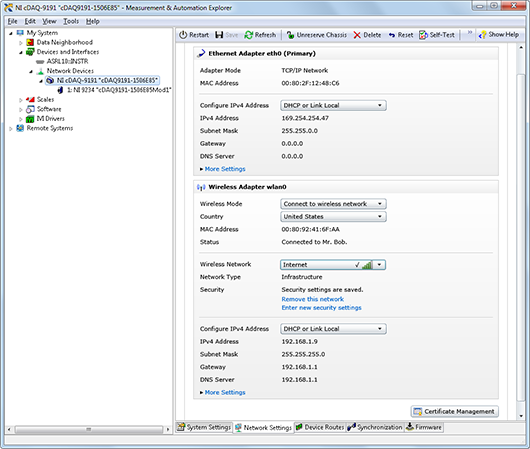
Figure n°27. Configuration du mode sans fil
- Sur l'onglet Paramètres système, vérifiez que le châssis a une adresse IP sans fil et que l'État du système indique Connecté - Démarré. Vous devriez remarquer que le châssis a maintenant une adresse IP à la fois pour une communication Ethernet et une communication sans fil.

Figure n°28. Paramètres système dans MAX avec les modes Ethernet et sans fil activés
- Assurez-vous que votre PC est connecté à un réseau pouvant accéder au châssis à partir de son adresse IP, puis débranchez le câble Ethernet du châssis. Cliquez sur Actualiser. Vérifiez que l'adresse IP Ethernet est 0.0.0.0 et que l'adresse IP sans fil ne diffère pas de celle de l'étape 6.

Figure n°29. Paramètres système dans MAX avec le mode sans fil activé
- Faites un clic droit sur le périphérique et sélectionnez Auto-test. Au terme de l'auto-test, un message s'affiche, indiquant si la vérification s'est déroulée sans problème ou si une erreur a eu lieu.

Figure n°30. Auto-test
En alternative à MAX, les châssis cDAQ-9184/9188/9188XT/9191 hébergent un serveur Web à partir duquel vous pouvez configurer des paramètres réseau, de sécurité, de firmware et autres. Effectuez les étapes suivantes pour configurer votre châssis Ethernet ou sans fil CompactDAQ via un navigateur Web :
- Installez gratuitement Microsoft Silverlight sur votre ordinateur hôte à partir de www.microsoft.com/getsilverlight.
- Ouvrez un navigateur Web (Internet Explorer, Mozilla Firefox ou Google Chrome) et entrez l'adresse IP du châssis cDAQ-9184/9188/9188XT/9191 dans la barre d'adresse et cliquez sur Entrée.
En alternative, vous pouvez utiliser le Navigateur réseau NI (qui se trouve dans le dossier National Instruments du menu Démarrer de l'ordinateur hôte) pour trouver le châssis sur votre sous-réseau local.
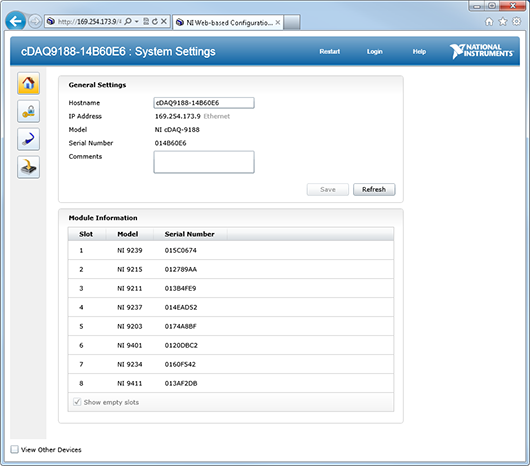
Figure n°31. Surveillance et configuration Web
- Notez les icônes sur la partie gauche de la fenêtre. Elles représentent les pages Paramètres système, Paramètres de sécurité et Mise à jour du firmware. Chacune correspond aux onglets de MAX. Les paramètres par défaut pour ouvrir une session sont "admin", sans mot de passe.
- Cliquez sur le bouton Aide en haut de chaque page pour en savoir plus.
- Cliquez sur Enregistrer sur chaque page avant de sélectionner une autre icône. À chaque enregistrement, le châssis redémarre, ce qui peut durer jusqu'à 30 secondes.
- Cliquez Afficher les autres périphériques pour configurer d'autres matériels NI basés réseau qui se trouvent sur le même sous-réseau que les châssis cDAQ-9184/9188/9188XT/9191.
Enregistrez vos produits
Lorsque vous redémarrez votre ordinateur ou ajoutez un nouveau matériel à votre système, l'Assistant d'enregistrement de produits NI risque d'apparaître. Veuillez prendre quelques instants pour enregistrer vos produits NI et vous recevrez :
- D'importantes mises à jour pour vos produits et drivers
- Des rappels de la date d'expiration d'étalonnages pour vous aider à maintenir votre matériel en conformité
- Des notifications sur la date d'expiration de garanties
- Une gestion simplifiée de tous vos produits sur ni.com