フロントパネルまたはVIドキュメントを印刷したり、レポートにフロントパネルまたはVIドキュメントを保存します。
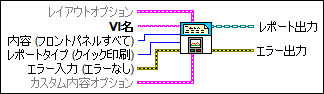

icon

入力/出力

  • ccclst.png レイアウトオプション

    レイアウトオプションは、レポートタイプクイック印刷の場合に、レポートのページレイアウトおよび印刷オプションを設定します。それ以外のレポートタイプでは、この入力は無視されます。

  • cu16.png 方向 (変更なし)

    ページの印刷の向きを指定します。「変更なし」は、VIに保存されている設定を使用します。「縦」と「横」は、この印刷ではVIの設定より優先されます。

    印刷:ページ印刷の向きプロパティを使用して、プログラム的にページの向きを設定することもできます。

    0変更なし (デフォルト)―VIのデフォルト設定を使用します。
    1縦向き―用紙を縦向きにしてレポートを印刷します。
    2横向き―用紙を横向きにしてレポートを印刷します。
  • cu16.png ページパネルスケーリング (変更なし)

    Scaling setting: 「変更なし」は、VIに保存されている設定を使用します。「スケーリングなし」は、実際のサイズで印刷します。「ページにスケールダウン」は、ページに合わせてパネルを縮小しますが拡大はしません。「ページにスケールアップ」は、ページに合わせて拡大しますが縮小しません。「ページに合わせる」は、ページに合わせて拡大または縮小します。このオプションはフロントパネルの画像にのみ反映されます。

    印刷:フロントパネル拡大縮小?プロパティを使用して、プログラム的にスケールオプションを設定することもできます。

    0変更なし (デフォルト)―VIのデフォルト設定を使用します。
    1スケールなし―フロントパネルをページに合うようにスケールしません。
    2フロントパネルサイズをページに合わせる―フロントパネルをページに合うようにスケールします。
  • ccclst.png 余白

    余白 は、レポートの各ページのどの部分に情報を配置するかを設定します。

    印刷:余白プロパティを使用して、プログラム的にページの余白を設定することもできます。

  • cbool.png VI余白設定を無視 (false)

    FALSEの場合、VIの余白設定を使用します。TRUEの場合、このクラスタの設定をレポートに使用します。

  • cnclst.png 余白 (1.00)

    余白は、レポートの各ページのどの部分に情報を配置するかを設定します。

    余白がプリンタの最小許容値よりも小さい場合、VIはエラーを返します。

  • cdbl.png

    はレポートの上の余白をインチまたはセンチメートル単位で設定します。

  • cdbl.png

    は、レポートの左の余白をインチまたはセンチメートル単位で設定します。

  • cdbl.png

    は、レポートの右の余白をインチまたはセンチメートル単位で設定します。

  • cdbl.png

    は、レポートの下の余白をインチまたはセンチメートル単位で設定します。

  • cu16.png 測定システム (デフォルト)

    測定システムは、余白設定の単位を設定します。

    0デフォルト―マージンをインチ単位で設定します。
    1インチ―マージンをインチ単位で設定します。
    2メートル―マージンをセンチメートル単位で設定します。
  • ccclst.png プリンタオプション

    レポートタイプが0の場合にのみ、VIはこのパラメータを使用します。

  • cstr.png 出力先プリンタ名 (現在選択)

    デフォルトと標準のレポートタイプで使用するプリンタの名前。

    プリンタ名を入力する場合、レポートを印刷するコンピュータで使用できるようにプリンタを構成する必要があります。

    プリンタ名を入力しない場合は、LabVIEWでデフォルトのプリンタとして設定されているプリンタが使用されます。印刷を行うコンピュータはデフォルトプリンタに接続されている必要があります。

    クエリ可能プリンタ」VIを使用して、LabVIEWのデフォルトプリンタなど、コンピュータで使用可能なプリンタのリストを取得します。

  • cu16.png 印刷方法 (変更なし)

    標準では、通常のシステム印刷設定を使用します。PostScriptは、PostScriptがサポートされているプリンタでのみ使用できます。ビットマップ印刷(Windowsのみ)は、一連の描画コマンドではなく、ビットマップ画像をプリンタに送信します。

    この入力は、オプションダイアログボックスの印刷ページにある標準印刷、PostScript印刷、ビットマップ印刷のボタンに似ています。

    印刷:印刷方法プロパティを使用して、プログラム的にLabVIEWでの印刷方法を設定することもできます。

    0変更なし (デフォルト)―VIのデフォルト設定を使用します。
    1標準―標準印刷を使用します。
    2PostScript―PostScript印刷を使用します。
    3ビットマップ―ビットマップ印刷を使用します。
  • cu16.png カラーまたはモノクロ (変更なし)

    カラー/グレイスケールはカラープリンターではカラーで、その他のプリンタではグレイスケールで印刷します。モノクロは黒と白で印刷します。

    この入力は、オプションダイアログボックスの印刷ページにあるカラー/グレースケール印刷チェックボックスに似ています。

    印刷:カラー/グレースケール?プロパティを使用して、プログラム的に出力カラーを設定することもできます。

    0変更なし (デフォルト)―VIのデフォルト設定を使用します。
    1カラー/グレースケール―カラープリンタの場合、LabVIEWはカラー出力をプリンタに送信します。上記以外では、LabVIEWはグレースケール出力をプリンタへ送信します。
    2モノクロ―モノクロ出力をプリンタへ送信します。
  • ccclst.png ページヘッダオプション

  • cu16.png ページヘッダ (変更なし)

    「変更なし」では、VIのページヘッダを使用するかどうかの設定を使用し、「ページヘッダ内容オプション」入力は無視されます。「ページヘッダを含む」は、ページヘッダを含み、「ページヘッダ内容オプション」を使用します。「ページヘッダを含まない」では、レポートにページヘッダが含まれません。

    印刷:ページヘッダ?プロパティを使用すると、プログラム的にページヘッダの印刷ができます。

    0変更なし (デフォルト)―VIのデフォルト設定を使用します。この値を配線する場合、VIはページヘッダ内容オプションの入力を無視します。
    1ページヘッダを含むページヘッダ内容オプション入力へ配線した値を使用して、レポートのヘッダを印刷します。
    2ページヘッダを含まない―レポートのページヘッダを印刷しません。
  • ccclst.png ページヘッダ内容オプション

    ページヘッダが0の場合、VIはこの入力を無視します。

    印刷:ヘッダ内容プロパティを使用して、プログラム的にヘッダの内容をカスタマイズすることもできます。

  • cbool.png VI名を含む

  • cbool.png VIパスを含む

  • cbool.png 最終更新日時を含む

  • cbool.png 印刷された日付を含む

  • cbool.png ページ番号を含む

  • cbool.png VIアイコンを含む

  • cstr.png VI名

    VI名は、レポートを印刷したり保存したりするVIの名前です。VIはメモリにロードされている必要があります。

  • cu16.png 内容 (フロントパネルすべて)

    内容は、プリントするデータまたはレポートに含めるデータを設定します。

    0フロントパネルすべて (デフォルト)―フロントパネル全体を印刷します。
    1フロントパネル可視部―フロントパネルの現在画面に表示されている部分のみ印刷します。
    2アイコン、説明、フロントパネル、およびダイアグラム―VIの説明、アイコンとコネクタペーン、フロントパネル、およびブロックダイアグラムを印刷します。
    3ドキュメント:パネルを使用―VIの説明、フロントパネル、制御器と表示器 (データタイプ、名前、説明を含む) を印刷します。LabVIEWは、制御器と表示器をタブ順で印刷します。
    4ドキュメント:サブVIとして使用―VIの説明、アイコンとコネクタペーン、接続された制御器と表示器 (データタイプ、名前、説明など) を印刷します。LabVIEWは制御器と表示器をタブ順で印刷します。この形式は、『LabVIEWヘルプ』のVIおよび関数リファレンスのトピックの形式と似ています。
    5ドキュメント:ドキュメントのすべて―VIの説明、アイコンとコネクタペーン、フロントパネル、制御器と表示器 (データタイプ、名前、説明を含む)、ブロックダイアグラム、サブVIのリスト (アイコン、名前、およびパスを含む)、リビジョン履歴情報、およびVI階層を印刷します。
    6ドキュメント:カスタムカスタム内容オプションへ配線した値を使用して、印刷するデータを指定します。
  • cenum.png レポートタイプ (クイック印刷)

    レポートタイプは作成するレポートのタイプを設定します。

    0クイック印刷 (デフォルト)―直ちにレポートを印刷します。
    1Excel (Report Generation Toolkit)-Excelでレポートを作成し、 レポート出力で そのレポートへの参照を返すので、他のレポート作成VIを使用してレポートをカスタマイズ、保存、印刷することができます。
    2Word (Report Generation Toolkit)- Wordでレポートを作成し、 レポート出力で そのレポートへの参照を返すので、他のレポート作成VIを使用してレポートをカスタマイズ、保存、印刷できます。
    3HTML―HTMLレポートを作成して、そのレポートへのリファレンスをレポート出力に返します。これにより、他のレポート生成VIを使用してレポートをカスタマイズ、保存、または印刷できます。HTMLレポートを保存した場合、HTMLファイルとともにJPEGファイルが作成され保存されます。
    4Standard Report (Windows)—Creates a report and returns a reference to it in report out so you can use other Report Generation VIs to customize or print the report.
  • cerrcodeclst.png エラー入力 (エラーなし)

    エラー入力は、このノードを実行する前に発生したエラーの状態を示します。この入力は、標準エラー入力として機能します。

  • ccclst.png カスタム内容オプション

    カスタム内容オプションは、内容ドキュメント:カスタムに設定する場合、レポートに印刷 (または含める) データを設定します。

    印刷:カスタムプロパティを使用し、印刷するデータをプログラム的に指定することもできます。

  • cbool.png VIコネクタとアイコンを含む

  • cbool.png VIの説明を含む

  • cbool.png フロンとパネルを含む

  • cbool.png フロントパネルを枠で囲む

  • ccclst.png 制御器オプションのリスト

  • cbool.png 制御器のリストを含む

  • cu16.png どの制御器をリスト?

    「すべての制御器」または「接続制御器」をリストに表示

    0すべての制御器 (デフォルト)―すべての制御器および表示器を印刷します。
    1接続された制御器接続された制御器および表示器のみ印刷します。
  • cbool.png 制御器の説明を含む?

  • cbool.png 制御器データタイプを含む?

  • ccclst.png ブロックダイアグラムオプション

  • cbool.png ブロックダイアグラムを含む

  • cbool.png 非表示フレーム

  • cbool.png 順序 (ネストされている場合高いレベルから繰り返す)

    非表示フレームがFALSEの場合、VIはこの入力を無視します。

  • cbool.png VI階層を含む

  • cbool.png サブVIのリストを含む

  • cbool.png VIの履歴を含む

  • cbool.png Express VI構成情報を含む

  • iNI__reportlvclass.png レポート出力

    レポート出力は、外観、データ、印刷に関して制御するレポートへのリファレンスです。

    この出力を他の「レポート生成」VIに配線できます。

  • ierrcodeclst.png エラー出力

    エラー出力には、エラー情報が含まれます。この出力は、標準エラー出力として機能します。

  • フロントパネルが非表示の場合、LabVIEWはフロントパネルのオブジェクトの値を更新しません。フロントパネルが表示されないVIを呼び出し、「VIパネルまたはドキュメントを印刷」VIを使用してフロントパネルの画像を作成する場合、その画像はVI実行時に発生した値の変更に反映されません。

    値の変更を画像に反映させるには、値が変更される前にフロントパネルが開いていることを確認してください。フロントパネルを表示せずに値の変更を反映する画像を残したい場合は、フロントパネルの画像を作成するVIのブロックダイアグラムにあるフロントパネル端子からプロパティノードを作成します。

    フロントパネル:画像を取得メソッドおよびスケールされたパネル画像を取得メソッドを使用して、プログラム的にフロントパネル画像を返すこともできます。VIドキュメントの特定のコンポーネントを印刷したり、レポートにコンポーネントを保存するには、VIドキュメントVIを使用します。