Fenêtre d'Aide contextuelle
- Mise à jour2025-07-30
- Temps de lecture : 3 minute(s)
Sélectionnez Aide»Afficher l'aide contextuelle ou cliquez sur le bouton Afficher la fenêtre d'aide contextuelle de la barre d'outils, illustré ci-dessous, pour afficher la fenêtre Aide contextuelle.

Utilisation de la fenêtre d'Aide contextuelle
La plupart des objets de LabVIEW, y compris les éléments des boîtes de dialogue et de la fenêtre de l'Explorateur de projet, affichent des informations dans l'aide contextuelle. Utilisez la fenêtre d'Aide contextuelle, représentée ci-dessous, pour prendre connaissance d'informations de base concernant les objets LabVIEW lorsque vous placez le curseur sur chaque objet.
L'image suivante montre les éléments de la fenêtre d'Aide contextuelle.
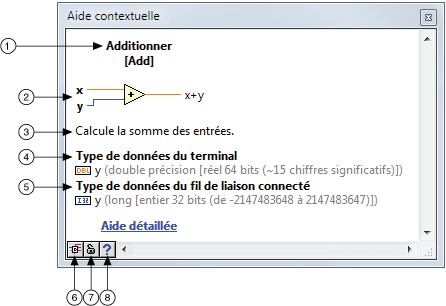
Le tableau suivant répertorie les noms et les descriptions des éléments de la fenêtre d'Aide contextuelle.
| Nom | Description | |
|---|---|---|
| 1 | Nom de l'objet | Affiche le nom de l'objet. |
| 2 | Image | Affiche l'image du VI ou de la fonction, y compris le nom des entrées et des sorties du VI ou de la fonction. Le texte plus clair indique les entrées et sorties optionnelles. Une valeur entre parenthèses suivant le nom d'une entrée ou d'une sortie correspond à la valeur utilisée par LabVIEW si vous ne câblez pas de valeur au terminal. |
| 3 | Description | Affiche une description de base de l'objet. |
| 4 | Type de données du terminal | Affiche le type de données du terminal de VI ou de fonction sur lequel vous placez le curseur. Si le terminal accepte plusieurs types de données, le champ Type de données du terminal décrit le type de données par défaut du terminal. |
| 5 | Type de données du fil de liaison connecté |
Affiche le type de données du fil connecté au terminal uniquement si le terminal sur lequel vous déplacez le curseur possède un point de contrainte. Pour éliminer les points de coercition, faites correspondre le Type de données du fil de liaison connecté au Type de données du terminal. Si l'objet est une commande ou un indicateur, la fenêtre d'Aide contextuelle affiche le type de données de la commande ou de l'indicateur. |
| 6 | Afficher les terminaux optionnels et le chemin complet | Affiche les terminaux optionnels et le chemin complet vers un VI ou une fonction. |
| 7 | Verrouiller |
Verrouille le contenu actuel de la fenêtre d'Aide contextuelle pour éviter qu'il ne change lorsque vous faites passer le curseur sur d'autres objets. Vous pouvez aussi appuyer sur les touches <CTRL-Maj-L> (Windows). (macOS) Appuyez sur les touches <Commande-Maj-L>. (Linux) Appuyez sur les touches <Alt-Maj-L>. |
| 8 | Aide détaillée | S'il existe une rubrique de l'Aide LabVIEW pour cet objet, ouvre la rubrique pour afficher de plus amples informations sur l'objet. |
Redimensionnement de la fenêtre d'Aide contextuelle
La fenêtre d'Aide contextuelle se redimensionne automatiquement pour accommoder la description de chaque objet. Vous pouvez aussi redimensionner la fenêtre d'Aide contextuelle manuellement pour la définir à sa taille maximale. La prochaine fois que vous lancez LabVIEW, la fenêtre apparaît à la même position et avec la même taille maximale.