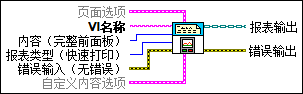
打印前面板或VI说明信息,或使前面板或VI说明信息保存至报表。


icon

输入/输出

  • ccclst.png 页面选项

    报告类型快速打印页面选项设置报表的排版和打印选项。否则,LabVIEW忽略该输入。

  • cu16.png 方向(未改变)

    指定报表打印时的页面方向。“未更改”使用随VI保存的设置。“纵向”和“横向”将覆盖VI的打印设置。

    也可使用打印:页面方向属性通过编程设置页面方向。

    0未改变(默认)-使用VI默认设置
    1纵向—以页面的较短边作为报表页首打印报表。
    2横向—以页面的较长边作为页首打印报表。
  • cu16.png 根据页面缩放前面板(未改变)

    缩放设置:“未更改”使用VI保存的设置。“无缩放”以实际大小打印;“缩小至页面”将缩小面板以适应纸张页面,但不会扩大它;“放大至页面”将扩大面板以适应页面,但不会缩小它;“适合页面”将缩小或放大面板以最适合页面。该选项仅影响前面板图像。

    也可使用打印:前面板缩放?属性通过编程设置缩放选项。

    0未改变(默认)-使用VI默认设置
    1无缩放-打印时不缩放前面板。
    2缩放前面板至匹配大小-缩放前面板以匹配打印页面。
  • ccclst.png 页边距

    页边距设置信息在报表每一页上的位置。

    也可使用打印:页边距属性通过编程设置页边距。

  • cbool.png 忽略VI页边距设置(假)

    如值为FALSE,使用VI的边距设置。如值为TRUE,则在该报表中使用簇的边距设置。

  • cnclst.png 页边距(1.00)

    页边距设置信息在报表每一页上的位置。

    页边距小于打印机的最小页边距,VI返回错误。

  • cdbl.png

    以英寸或厘米为单位设置报表的上边距。

  • cdbl.png

    以英寸或厘米为单位设置报表的左边距。

  • cdbl.png

    以英寸或厘米为单位设置报表的右边距。

  • cdbl.png

    以英寸或厘米为单位设置报表的下边距。

  • cu16.png 度量系统(默认)

    度量系统设置度量边距的单位。

    0默认-页边距以英寸为单位。
    1US-页边距以英寸为单位。
    2公制-页边距以厘米为单位。
  • ccclst.png 打印机选项

    报表类型为0,VI使用该输入。

  • cstr.png 目标打印机名称(当前使用)

    用于默认和标准报表类型的打印机的名称。

    如连线打印机名,打印机必须配置为供要打印报表的计算机使用。

    如未连线打印机名称,VI使用LabVIEW默认的打印机。用于打印报表的计算机必须有默认的打印机。

    通过查询可用打印机VI可获取计算机上可用的打印机名称,包括LabVIEW的默认打印机。

  • cu16.png 打印方式(未改变)

    标准使用普通系统打印。PostScript仅用于支持PostScript的打印机。位图打印(仅在Windows上可用)向打印机发送位图图片,而不是一系列绘图命令。

    该输入类似于选项对话框中打印页的标准打印PostScript打印位图打印按钮。

    也可使用打印:方法属性通过编程设置LabVIEW打印报表的方式。

    0未改变(默认)-使用LabVIEW的默认设置。
    1标准—使用标准打印。
    2PostScript—使用PostScript打印。
    3位图—使用位图打印。
  • cu16.png 彩色或单色(未改变)

    彩色/灰度在彩色打印机上打印彩色,在其他打印机上打印灰度。单色打印为纯黑色和白色。

    该输入类似于选项页中的打印对话框的彩色/灰度打印复选框。

    也可使用打印:彩色/灰度?属性通过编程配置输出的颜色。

    0未改变(默认)-使用LabVIEW的默认设置。
    1彩色/灰度—如打印机是彩色打印机,则LabVIEW发送颜色输出至打印机。否则,LabVIEW将发送灰度输出至打印机。
    2单色-发送单色输出至打印机。
  • ccclst.png 页眉选项

  • cu16.png 页眉(未改变)

    “未更改”将使用VI中是否包含页眉的设置,该选项将忽略“页眉内容选项”输入端。“包含页眉”将包含页眉并使用“页眉内容选项”设置。“不包含页眉”将使报表不包含页眉。

    也可使用打印:页眉?属性通过编程设置是否打印页眉。

    0未改变(默认)-使用VI默认设置。如将该值连接至VI,VI将忽略页眉内容选项输入。
    1包括页眉—打印由页眉内容选项输入的报表页眉。
    2不包括页眉—不打印报表页眉。
  • ccclst.png 页眉内容选项

    页眉的值为0,VI忽略该输入。

    也可使用打印:页眉内容属性通过编程自定义页眉的内容。

  • cbool.png 包括VI名称

  • cbool.png 包括VI路径

  • cbool.png 包括上次修改日期

  • cbool.png 包括打印日期

  • cbool.png 包括页码

  • cbool.png 包括VI图标

  • cstr.png VI名称

    VI名称是要打印或保存在报表中的VI的名称。VI必须在内存中。

  • cu16.png 内容(完整前面板)

    内容设置要打印或包括在报表中的数据。

    0完整前面板(默认)-打印整个前面板。
    1前面板可见部分—只打印前面板当前可见的部分。
    2图标、说明、前面板和程序框图—打印VI说明,图标和连线板,前面板,以及程序框图。
    3说明信息:使用前面板-打印该VI的说明、前面板以及控件(包括数据类型、名称以及说明)。LabVIEW按照Tab键顺序打印控件。
    4说明信息:作为子VI使用-打印该VI的说明、图标和连线板及已连接的控件(包括数据类型、名称和说明)。LabVIEW按Tab键顺序打印控件。该格式与LabVIEW帮助中VI和函数部分的内容格式类似。
    5说明信息:完整-打印VI说明、图标和连线板、前面板、控件(包括数据类型、名称以及说明)、程序框图、子VI列表(包括图标、名称以及路径)、修订历史信息、VI层次结构。
    6说明信息:自定义-使用写入自定义内容选项的值确定要打印的数据。
  • cenum.png 报表类型(快速打印)

    报表类型是要创建的报表的类型。

    0快速打印(默认)-立即打印报表。
    1Excel (报告生成工具包)- 在 Excel 中创建报告,并在 报告输出 中返回对该报告的引用,这样您就可以使用其他报告生成 VI 来定制、保存或打印报告。
    2Word (报告生成工具包)- 在 Word 中创建报告,并在 报告输出 中返回对该报告的引用,以便使用其他报告生成 VI 来定制、保存或打印报告。
    3HTML-创建HTML报表并在报表输出中返回它的引用,以便用其它的报表生成VI自定义、保存或打印该报表。保存HTML报告的同时创建和保存JPEG文件。
    4标准报告 (Windows)--创建报告并在 报告输出 中返回对 报告 的引用,这样您就可以使用其他报告生成 VI 来定制或打印报告。
  • cerrcodeclst.png 错误输入(无错误)

    错误输入表明该节点运行前发生的错误条件。该输入提供标准错误输入功能。

  • ccclst.png 自定义内容选项

    自定义内容选项内容说明信息:自定义,该参数用于设置要打印或保存在报表中的数据。

    也可使用打印:自定义属性通过编程设置要打印的数据。

  • cbool.png 包括VI连线板和图标

  • cbool.png 包括VI说明

  • cbool.png 包括前面板

  • cbool.png 用边框包围前面板

  • ccclst.png 控件列表选项

  • cbool.png 包括控件列表

  • cu16.png 所列控件?

    列出所有控件或已连接控件

    0所有控件(默认)-打印所有控件。
    1已连接控件-仅打印已连接的控件
  • cbool.png 包括控件说明?

  • cbool.png 包括控件数据类型?

  • ccclst.png 程序框图选项

  • cbool.png 包括程序框图

  • cbool.png 隐藏帧

  • cbool.png 按顺序(如为嵌套结构,则从高层开始)

    隐藏帧的值为FALSE,VI忽略该输入。

  • cbool.png 包括VI层次结构

  • cbool.png 包括子VI列表

  • cbool.png 包括VI历史

  • cbool.png 包括Express VI配置信息

  • iNI__reportlvclass.png 报表输出

    报表输出是报表引用,用户可对该报表的外观、数据以及打印进行控制。

    可连线该输出至其它报表生成VI。

  • ierrcodeclst.png 错误输出

    错误输出包含错误信息。该输出提供标准错误输出功能。

  • 如前面板不可见,则LabVIEW不更新前面板上对象的值。如调用前面板不可见的VI并使用“打印VI前面板或说明信息”VI创建前面板的图像,则图像不反映运行VI时发生的任何值的改变。

    如需使图像显示值的改变,应确保值的改变发生在前面板打开之后。如无需显示前面板,需图像反映值的改变,可通过要创建前面板图像的VI在程序框图上的任意前面板接线端创建属性节点

    也可使用前面板:获取图像前面板:获取缩放图像的方法通过编程返回前面板图像。使用VI说明信息VI,打印VI说明信息的特定内容,或使内容保存至报表。