이전 버전으로 저장하기
- 업데이트 날짜:2025-08-27
- 3분 (읽기 시간)
VI, LabVIEW 프로젝트 및 프로젝트 라이브러리를 LabVIEW 이전 버전으로 저장할 수 있습니다.
- 프로젝트의 모든 VI를 LabVIEW 이전 버전으로 기본으로 저장하려면, 프로젝트와 프로젝트 라이브러리에서 버전 저장을 정의합니다.
- VI 또는 VI 계층구조의 복사본을 현재 프로젝트와 별도로 LabVIEW 이전 버전으로 저장하려면, 파일 메뉴의 이전 버전으로 저장 옵션을 사용합니다.
모든 VI의 저장 버전 정의하기
LabVIEW 프로젝트 및 프로젝트 라이브러리에서 저장 버전을 지정하여 LabVIEW 이전 버전의 모든 프로젝트 VI를 저장하도록 프로젝트를 설정할 수 있습니다.
- VI와 라이브러리 셋팅 모두에서 소스 파일에서 컴파일된 코드 분리를 활성화합니다.
- VI 프로퍼티 대화 상자의 항목 리스트에서 일반을 선택하고 소스 파일에서 컴파일된 코드 분리 확인란을 선택합니다.
- 프로젝트 라이브러리 프로퍼티 대화 상자의 일반 셋팅 페이지에서 소스 파일에서 컴파일된 코드 분리 확인란을 선택합니다.
- 프로젝트에서 를 선택하여 프로젝트 프로퍼티 대화 상자를 엽니다.
-
버전 저장 옵션에서 LabVIEW 의 버전을 선택합니다.노트 LabVIEW 2017 버전부터 VI, 프로젝트, 라이브러리를 저장할 수 있습니다. 편집기 버전을 선택하여 현재 편집기 버전으로 저장합니다.
-
확인을 클릭합니다.
VI를 저장할 때, LabVIEW는 기본적으로 선택된 버전으로 VI를 저장합니다.
또한 프로젝트 라이브러리 프로퍼티 대화 상자에서 라이브러리의 저장 버전을 정의할 수 있습니다. 기본을 선택하는 경우, 라이브러리의 저장 버전은 프로젝트의 버전을 상속합니다. 특정 버전을 선택하는 경우, 라이브러리에 정의된 저장 버전이 프로젝트의 버전을 대체합니다.
파일 지정된 저장 버전이 프로젝트의 저장 버전과 다른 경우, LabVIEW는 VI를 두 버전 중 이전 버전으로 저장합니다. 특정 저장 버전이 라이브러리에 정의되어 있는 경우, 라이브러리의 저장 버전이 파일 지정 버전과 프로젝트 저장 버전 모두를 대체합니다.
버전 저장 인디케이터
현재 편집기 버전과 다른 LabVIEW 버전으로 VI를 저장하면, 도구 모음의 VI 아이콘 왼쪽에 버전 저장 인디케이터가 나타납니다.
LabVIEW가 호환성 문제로 인해 선택한 버전의 VI를 저장할 수 없는 경우, 인디케이터는 다음 그림과 같이 경고 문양과 함께 빨간색 텍스트로 나타납니다. 인디케이터 위로 마우스를 움직이면 권장되는 호환되는 버전을 확인할 수 있습니다.
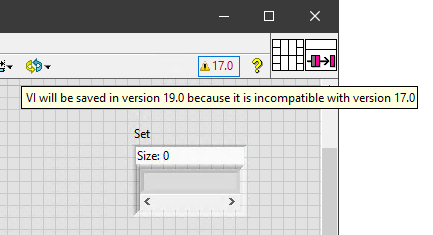
인디케이터를 클릭하여 에러 리스트 윈도우를 열면 호환성 문제를 일으키는 코드를 확인할 수 있습니다. 그런 다음 필요에 따라 코드를 업데이트할 수 있습니다.
이전 버전으로 저장할 수 없는 파일
- LabVIEW로 만든 어플리케이션, 공유 라이브러리, PPL은 현재 편집기 버전으로만 저장할 수 있습니다. 소스 배포의 경우, 프로젝트의 정의된 저장 버전을 적용하려면, VI를 소스 전용으로 저장하도록 소스 배포를 설정해야 합니다. 이렇게 하려면 로 이동하여 소스 파일에서 컴파일된 코드 분리 확인란을 선택합니다.
- LabVIEW Real-Time 타겟이 현재 배포용 편집기 버전과 일치해야 합니다.
- FPGA 타겟의 VI 또는 FPGA 노드를 사용하는 VI는 프로젝트의 정의된 저장 버전과 관계없이 현재 편집기 버전으로만 저장할 수 있습니다.
이전 버전 옵션으로 저장 사용하기
특정 VI 또는 VI 계층구조를 LabVIEW 이전 버전으로 저장하려면 다음 단계를 따라 이전 버전으로 저장 옵션을 사용합니다.
- VI의 계층구조에서 상위 레벨 VI의 경우, 파일≫이전 버전으로 저장을 선택하여 이전 버전으로 저장 대화 상자를 디스플레이합니다. 프로젝트의 경우, 프로젝트 탐색기 윈도우에서 파일≫이전 버전으로 저장을 선택합니다. 프로젝트 라이브러리의 경우, 프로젝트 탐색기 윈도우의 라이브러리 파일에서 마우스 오른쪽 버튼을 클릭한 후 바로 가기 메뉴에서 이전 버전으로 저장을 선택하거나 프로젝트 라이브러리를 열고 파일≫이전 버전으로 저장을 선택합니다.
-
LabVIEW 버전 풀다운 메뉴에서 VI, 프로젝트 또는 프로젝트 라이브러리를 저장할 LabVIEW의 버전을 선택합니다.
노트 LabVIEW에서 버전 정보 리스트와 함께 제공하는 LabVIEW 툴킷을 사용하는 VI 계층구조, 프로젝트 또는 프로젝트 라이브러리를 저장할 때, 툴킷의 버전을 선택하여 툴킷 버전 필드에 저장할 수 있습니다.
- 저장 버튼을 클릭하여 파일 대화 상자를 디스플레이합니다.
- VI 계층구조, 프로젝트 또는 프로젝트 라이브러리를 저장하려는 디렉토리를 선택합니다.
-
저장 버튼을 클릭합니다. 노트 이전 LabVIEW 버전에서 암호로 보호된 VI를 저장하려면, 암호를 입력해야 합니다.
VI, 프로젝트 또는 프로젝트 라이브러리가 이전 버전에서 이용할 수 없는 기능을 사용한다면, LabVIEW는 가능한 많은 것을 저장하고 변경할 수 없는 것에 대한 리포트를 생성합니다. 리포트는 이전 버전으로 저장 경고 요약 대화 상자에 즉시 나타납니다.
이전 버전으로 저장 경고 요약 대화 상자에 있는 세부사항 보이기 버튼을 클릭하여, 로드 및 저장 경고 리스트 대화 상자를 열고 각 경고에 대한 세부사항을 확인합니다. 또한, 무시 버튼을 클릭하여 경고를 확인하고 요약 대화 상자를 닫을 수 있습니다. 로드 및 저장 경고 리스트 대화 상자에 있는 파일에 저장 버튼을 클릭하여 나중에 볼 수 있도록 텍스트 파일에 경고를 저장합니다.
또한, 저장:이전 버전으로 메소드를 사용하여 프로그램적으로 LabVIEW의 이전 버전으로 VI를 저장할 수 있으며, 이전 버전으로 저장 메소드(프로젝트)를 사용하여 프로그램적으로 LabVIEW 이전 버전으로 LabVIEW 프로젝트를 저장할 수 있고, 저장:이전 버전으로 메소드(라이브러리)를 사용하여 프로그램적으로 LabVIEW 이전 버전으로 프로젝트 라이브러리를 저장할 수 있습니다.