프런트패널 또는 VI 문서를 인쇄하거나 프런트패널 또는 VI 문서를 리포트에 저장합니다.
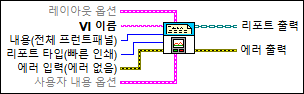

icon

입력/출력

  • ccclst.png 레이아웃 옵션

    리포트 타입빠른 인쇄인 경우, 레이아웃 옵션은 리포트의 페이지 레이아웃 및 인쇄 옵션을 설정합니다. 그렇지 않운 경우, LabVIEW는 이 입력을 무시합니다.

  • cu16.png 방향(변경없음)

    인쇄될 때 리포트의 페이지 방향을 지정합니다. "변경없음"은 VI와 저장된 셋팅을 사용합니다. "세로" 와 "가로"는 이 인쇄에서 VI의 셋팅을 덮어쓰기 합니다.

    또한 인쇄:페이지 방향 프로퍼티를 사용하여 프로그램적으로 페이지 방향을 설정할 수 있습니다.

    0변경없음(기본)―VI의 기본 셋팅을 사용합니다.
    1세로―인쇄지의 짧은 모서리가 페이지의 상단이 되도록 리포트를 인쇄합니다.
    2가로―인쇄지의 긴 모서리가 페이지의 상단이 되도록 리포트를 인쇄합니다.
  • cu16.png 페이지에 맞도록 패널 스케일링(변경없음)

    스케일링 셋팅: "변경없음"은 VI와 저장된 셋팅을 사용합니다. "스케일링 없음"은 실제 크기로 인쇄합니다; "페이지에 작게 스케일"은 페이지에 맞도록 패널을 축소하고 확대하지 않습니다; "페이지에 크게 스케일"은 페이지에 맞도록 패널을 확대하고 축소하지 않습니다; "페이지에 맞춤"은 페이지에 가장 잘 맞도록 패널을 축소 또는 확대합니다. 이 옵션은 프런트패널 이미지에만 적용됩니다.

    또한 인쇄:프런트패널 스케일링? 프로퍼티를 사용하여 프로그램적으로 스케일 옵션을 설정할 수 있습니다.

    0변경없음(기본)―VI의 기본 셋팅을 사용합니다.
    1스케일링 없음―인쇄된 페이지에 맞도록 프런트패널을 스케일하지 않습니다.
    2프런트패널을 스케일하여 맞춤―프런트패널이 인쇄된 페이지에 맞도록 스케일합니다.
  • ccclst.png 여백

    여백은 리포트의 각 페이지 어디에 정보가 위치할 것인지를 설정합니다.

    또한 인쇄:여백 프로퍼티를 사용하여 프로그램에서 페이지 여백을 설정할 수 있습니다.

  • cbool.png VI 여백 설정 덮어쓰기(거짓)

    만약 거짓이면, VI로부터 여백 설정을 사용합니다. 만약 참이면, 이 리포트의 여백 설정을 이 클러스터로부터 사용합니다.

  • cnclst.png 여백(1.00)

    여백은 리포트의 각 페이지 어디에 정보가 위치할 것인지를 설정합니다.

    여백이 프린터의 최소 마진보다 작은 경우, VI는 에러를 반환합니다.

  • cdbl.png 위쪽

    위쪽은 인치 또는 센티미터로 리포트의 위쪽 여백을 설정합니다.

  • cdbl.png 왼쪽

    왼쪽은 인치 또는 센티미터로 리포트의 왼쪽 여백을 설정합니다.

  • cdbl.png 오른쪽

    오른쪽은 인치 또는 센티미터로 리포트의 오른쪽 여백을 설정합니다.

  • cdbl.png 아래쪽

    아래쪽은 인치 또는 센티미터로 리포트의 아래쪽 여백을 설정합니다.

  • cu16.png 측정 시스템(기본)

    측정 시스템은 여백을 측정하기 위한 단위를 설정합니다.

    0기본―여백을 인치로 설정합니다.
    1US―여백을 인치로 설정합니다.
    2미터법―여백을 센티미터로 설정합니다.
  • ccclst.png 프린터 옵션

    VI는 리포트 타입이 0인 경우에만 이 입력을 사용합니다.

  • cstr.png 대상 프린터 이름(현재)

    기본 그리고 표준 리포트 타입과 사용될 프린터의 이름.

    프린터 이름을 연결한 경우, 프린터는 반드시 리포트를 인쇄하려는 컴퓨터에서 사용할 수 있도록 설정되어야 합니다.

    프린터 이름을 연결하지 않은 경우, VI는 LabVIEW의 기본 프린터를 사용합니다. 인쇄하려는 컴퓨터에는 반드시 기본 프린터가 있어야 합니다.

    [사용 가능한 프린터 쿼리] VI를 사용하여 LabVIEW의 기본 프린터를 포함한 컴퓨터의 사용 가능한 프린터의 리스트를 얻을 수 있습니다.

  • cu16.png 인쇄 방법(변경없음)

    표준은 일반 시스템 인쇄를 사용합니다. 포스트스크립트는 포스트스크립트를 지원하는 프린터에만 사용될 수 있습니다. 비트맵 인쇄(윈도우에서만 가능)는 여러개의 그리기 명령 대신 비트맵 그림을 프린터에 보냅니다.

    이 입력은 옵션 대화 상자의 인쇄 페이지의 표준 인쇄, 포스트스크립트 인쇄, 비트맵 인쇄 버튼과 비슷합니다.

    또한 인쇄:방법 프로퍼티를 사용하여 프로그램에서 LabVIEW가 어떻게 인쇄를 할지 설정할 수 있습니다.

    0변경없음(기본)―LabVIEW의 기본 셋팅을 사용합니다.
    1표준―표준 인쇄를 사용합니다.
    2포스트스크립트―포스트스크립트 인쇄를 사용합니다.
    3비트맵―비트맵 인쇄를 사용합니다.
  • cu16.png 색 또는 흑백(변경없음)

    컬러/회색조은 컬러 프린터에서 색을 다른 곳에서 회색조을 인쇄합니다. 흑백은 검정색과 흰색에서 인쇄합니다.

    이 입력은 옵션 대화 상자의 인쇄 페이지의 컬러/회색조 인쇄 확인란과 비슷합니다.

    또한 인쇄:컬러/회색조? 프로퍼티를 사용하여 프로그램에서 출력물의 색을 설정할 수 있습니다.

    0변경없음(기본)―LabVIEW의 기본 셋팅을 사용합니다.
    1컬러/회색조―프린터가 컬러 프린터인 경우, LabVIEW는 컬러 출력을 프린터에 보냅니다. 그렇지 않은 경우, LabVIEW는 회색조 출력을 프린터에 보냅니다.
    2흑백―프린터에 흑백 출력을 보냅니다.
  • ccclst.png 페이지 헤더 옵션

  • cu16.png 페이지 헤더(변경없음)

    "변경없음"은 페이지 헤더 포함여부와 관계없이 VI의 셋팅을 사용할 것이고, 이는 "페이지 헤더 내용 옵션" 입력을 무시하게 됩니다. "페이지 헤더 포함" 은 페이지 헤더를 포함하고 "페이지 헤더 내용 옵션" 셋팅을 사용합니다. "페이지 헤더 포함하지 않음" 는 리포트가 페이지 헤더를 포함하지 않도록 합니다.

    또한 인쇄:페이지 헤더? 프로퍼티를 사용하여 프로그램에서 페이지 헤더를 인쇄할 수 있습니다.

    0변경없음(기본)―VI의 기본 셋팅을 사용합니다. 이 값을 연결하는 경우, VI는 페이지 헤더 내용 옵션 입력을 무시합니다.
    1페이지 헤더 포함페이지 헤더 내용 옵션 입력에 연결한 값을 사용하여 리포트의 헤더를 인쇄합니다.
    2페이지 헤더 포함하지 않음―리포트의 헤더를 인쇄하지 않습니다.
  • ccclst.png 페이지 헤더 내용 옵션

    페이지 헤더가 0인 경우, VI는 이 입력을 무시합니다.

    또한 인쇄:헤더 내용 프로퍼티를 사용하여 프로그램에서 헤더의 내용을 사용자 정의할 수 있습니다.

  • cbool.png VI 이름 포함

  • cbool.png VI 경로 포함

  • cbool.png 마지막 수정 날짜 포함

  • cbool.png 날짜 인쇄 포함

  • cbool.png 페이지 번호 포함

  • cbool.png VI 아이콘 포함

  • cstr.png VI 이름

    VI 이름은 인쇄 또는 리포트로 저장하려는 VI의 이름입니다. VI는 반드시 메모리 안에 있어야 합니다.

  • cu16.png 내용(전체 프런트패널)

    내용은 인쇄 또는 리포트에 포함시키려는 데이터를 설정합니다.

    0전체 프런트패널(기본)―전체 프런트패널을 인쇄합니다.
    1프런트패널의 보이는 부분―프런트패널의 현재 보이는 부분만 인쇄합니다.
    2아이콘, 설명, 패널 및 다이어그램―VI 설명, 아이콘과 커넥터 팬, 프런트패널, 블록다이어그램을 인쇄합니다.
    3문서: 패널로 사용―VI 설명, 프런트패널, 그리고 데이터 타입, 이름, 설명을 포함하는 컨트롤과 인디케이터를 인쇄합니다. LabVIEW는 컨트롤과 인디케이터를 탭 순서로 인쇄합니다.
    4문서: SubVI로 사용―VI 설명, 아이콘과 커넥터 팬, 연결된 컨트롤과 인디케이터를 인쇄합니다. 이때 데이터 타입, 이름, 설명이 포함됩니다. LabVIEW는 컨트롤과 인디케이터를 탭 순서로 인쇄합니다. 이 포맷은 LabVIEW 도움말의 VI 포맷 및 함수 참조 토픽과 비슷합니다.
    5문서: 전체―VI 설명, 아이콘과 커넥터 팬, 프런트패널, 데이터 타입, 이름, 설명을 포함하는 컨트롤과 인디케이터, 블록다이어그램, 아이콘, 이름, 경로를 포함하는 subVI 리스트, 개정 히스토리 정보, VI 계층구조를 인쇄합니다.
    6문서: 사용자―인쇄할 데이터를 결정하기 위해 사용자 내용 옵션에 연결한 값을 사용합니다.
  • cenum.png 리포트 타입(빠른 인쇄)

    리포트 타입은 생성하려는 리포트의 타입을 설정합니다.

    0빠른 인쇄(기본)―리포트를 즉시 인쇄합니다.
    1Excel (보고서 생성 툴킷)- Excel에서 보고서를 생성하고 보고서 출력에서 보고서에 대한 참조를 반환하므로 다른 보고서 생성 VI를 사용하여 보고서를 사용자 지정, 저장 또는 인쇄할 수 있습니다.
    2Word (보고서 생성 툴킷) - Word에서 보고서를 생성하고 보고서 출력에서 해당 보고서에 대한 참조를 반환하므로 다른 보고서 생성 VI를 사용하여 보고서를 사용자 지정, 저장 또는 인쇄할 수 있습니다.
    3HTML―HTML 리포트를 생성하고 리포트 출력에 해당 참조를 반환하여 다른 리포트 생성 VI를 통해 리포트를 사용자 정의, 저장 또는 인쇄할 수 있습니다. HTML 리포트가 저장되면, HTML 파일과 함께 JPEG 파일이 생성 및 저장됩니다.
    4표준 리포트 (Windows)―리포트를 생성하고 리포트 출력에 해당 참조를 반환하여 다른 리포트 생성 VI를 사용하여 리포트를 사용자 정의하거나 인쇄할 수 있습니다.
  • cerrcodeclst.png 에러 입력(에러 없음)

    에러 입력은 이 노드의 실행 전에 발생한 에러 조건을 설명합니다. 이 입력은 표준 에러 입력 기능을 제공합니다.

  • ccclst.png 사용자 내용 옵션

    사용자 내용 옵션내용문서: 사용자로 설정한 경우 어떤 데이터를 인쇄 또는 리포트에 포함할지를 설정합니다.

    또한 인쇄:사용자 프로퍼티를 사용하여 어떤 데이터를 인쇄할지 여부를 프로그램에서 설정할 수 있습니다.

  • cbool.png VI 커넥터와 아이콘 포함

  • cbool.png VI 설명 포함

  • cbool.png 프런트패널 포함

  • cbool.png 프런트패널 경계 표시

  • ccclst.png 컨트롤 리스트 옵션

  • cbool.png 컨트롤 리스트 포함

  • cu16.png 어느 컨트롤인지 리스트?

    "모든 컨트롤" 또는 "연결된 컨트롤"을 리스트합니다.

    0모든 컨트롤(기본)―모든 컨트롤과 인디케이터를 인쇄합니다.
    1연결된 컨트롤연결된 컨트롤과 인디케이터만 인쇄합니다.
  • cbool.png 컨트롤 설명 포함?

  • cbool.png 컨트롤 데이터 타입 포함?

  • ccclst.png 블록다이어그램 옵션

  • cbool.png 블록다이어그램 포함

  • cbool.png 숨겨진 프레임

  • cbool.png 순서대로(포개진 경우 상위 레벨부터 반복)

    숨겨진 프레임이 거짓인 경우, VI는 이 입력을 무시합니다.

  • cbool.png VI 계층구조 포함

  • cbool.png SubVI 리스트 포함

  • cbool.png VI 히스토리 포함

  • cbool.png 익스프레스 VI 설정 정보 포함

  • iNI__reportlvclass.png 리포트 출력

    리포트 출력은 모양, 데이터 및 인쇄를 컨트롤하려는 리포트에 대한 참조입니다.

    이 출력을 다른 리포트 생성 VI에 연결할 수 있습니다.

  • ierrcodeclst.png 에러 출력

    에러 출력은 에러 정보를 포함합니다. 이 출력은 표준 에러 출력 기능을 제공합니다.

  • 프런트패널이 보이지 않는 경우, LabVIEW는 프런트패널의 객체 값을 업데이트하지 않습니다. 프런트패널이 보이지 않는 VI를 호출하고 [VI 패널 또는 문서 인쇄] VI를 사용하여 프런트패널의 이미지를 생성하는 경우, 이미지는 VI를 실행하는 동안에 발생한 값 변경을 반영하지 않습니다.

    이미지가 값 변경을 반영하도록 하려면, 값을 변경하기 전에 반드시 프런트패널을 여십시오. 프런트패널을 디스플레이하지 않은 상태에서 이미지가 값 변경을 반영하도록 하려면, [프로퍼티 노드]를 프런트패널 이미지를 생성하려는 VI의 블록다이어그램 위에 있는 임의의 프런트패널 터미널에 연결하십시오.

    또한 프런트패널:이미지 얻기스케일된 패널 이미지 얻기 메소드를 사용하여 프로그램적으로 프런트패널 이미지를 반환할 수 있습니다. VI 문서화 VI를 사용하여 VI 문서의 특수한 구성요소를 인쇄하거나 구성요소를 리포트에 저장합니다.