Neues VI - Funktion
- Aktualisiert2025-07-30
- 4 Minute(n) Lesezeit
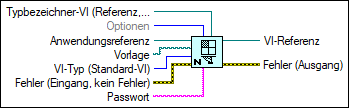
Erstellt eine Referenz auf ein neues VI und gibt diese aus.
Ein-/Ausgänge
 Typbezeichner-VI (Referenz, nur für Typ)
—
Typbezeichner-VI (Referenz, nur für Typ)
—
Typbezeichner-VI (Referenz, nur für Typ) legt den Datentyp des neuen VIs fest, das diese Funktion in Form einer VI-Referenz erzeugt. Wenn Sie diesen Anschluss mit einer Referenz auf ein vorhandenes VI verbinden, wird dessen Datentyp auf das neue VI übertragen. Der Inhalt des vorhandenen VIs wird nicht in das neue VI kopiert. Wenn Sie diesen Eingang offen lassen, enthält VI-Referenz eine Referenz auf ein allgemeines VI.  Optionen
—
Optionen
—
Optionen ist ein Bitsatz, mit dem zwei optionale Charakteristiken der neuen VI-Referenz angegeben, die von dieser Funktion erzeugt wird. Die Standardeinstellung lautet 0x0. Optionen kann eine Kombination der folgenden Werte sein:
 Anwendungsreferenz
—
Anwendungsreferenz
—
Anwendungsreferenz ist eine Referenz auf die Anwendungsinstanz von LabVIEW, in der diese Funktion das neue VI erstellen soll. Per Voreinstellung wird das neue VI in derselben Anwendungsinstanz erstellt, in der die Funktion "Neues VI" aufgerufen wurde. Wenn Sie sich die mit Anwendungsreferenz verbundene Referenz auf einem Netzwerkcomputer beziehen, erstellt LabVIEW in der betreffenden Anwendungen ein neues VI.  Vorlage
—
Vorlage
—
Vorlage ist der Pfad zur VI-Vorlage, deren Inhalt in das neue VI kopiert werden soll. Bei Verwendung einer Vorlage können Sie den Eingang Vorlage mit einem Pfad verbinden, so dass nicht jedes Vorlagenobjekt neu erstellt werden muss. Sie können auch Teile des Vorlagenblockdiagramms im neuen VI ändern und das VI dadurch an Ihre Bedürfnisse anpassen. Zum Bearbeiten der VI-Vorlage benötigen Sie jedoch Referenzen auf die darin enthaltenen Objekte. Die Objekte können anschließend über Eigenschaften und Methoden verändert werden.  VI-Typ (Standard-VI)
—
VI-Typ (Standard-VI)
—
VI-Typ gibt den exakten Typ des VIs aus, den diese Funktion in Form einer VI-Referenz ausgibt. Der VI-Typ muss mindestens so spezifisch wie Typbezeichner-VI (Referenz, nur für Typ) sein.
 Fehler (Eingang, kein Fehler)
—
Fehler (Eingang, kein Fehler)
—
Fehler (Eingang) beschreibt Fehlerbedingungen, die vor der Ausführung des Knotens auftreten. An Fehler (Eingang) werden Standardfehlerdaten übergeben.  Passwort
—
Passwort
—
Passwort ist das Passwort für das unter Vorlage angegebene VI. Wenn die Vorlage nicht passwortgeschützt ist, wird dieser Eingang ignoriert. Ist die Vorlage hingegen passwortgeschützt und Sie geben kein Passwort an, kopiert LabVIEW nur die Teile der Vorlage in das neue VI, die nicht passwortgeschützt sind.  VI-Referenz
—
VI-Referenz
—
VI-Referenz ist die Referenz auf das neu erstellte VI. Wenn das neue VI nicht erstellt werden kann, wird unter VI-Referenz der String Keine Referenz ausgegeben.  Fehler (Ausgang)
—
Fehler (Ausgang)
—
Fehler (Ausgang) enthält Angaben zum Fehler. Dieser Ausgang ist ein Standardausgang zur Fehlerausgabe. |
Per Voreinstellung zeigt diese Funktion weder das Frontpanel noch das Blockdiagramm des erstellten VIs an. Wenn Sie das neue VI nicht ohne visuelle Hilfe untersuchen oder ändern möchten, können Sie mit den folgenden VI-Eigenschaften das Frontpanel oder Blockdiagramm einblenden und auf dem Bildschirm positionieren: