TDMS: Öffnen - Funktion
- Aktualisiert2026-07-27
- 4 Minute(n) Lesezeit
Öffnet eine *.tdms-Datei für einen Lese- oder Schreibvorgang. Mit dieser Funktion kann auch eine neue Datei angelegt oder eine vorhandene ersetzt werden. Die Referenz auf die Datei wird mit der Funktion "TDMS: Schließen" geschlossen.
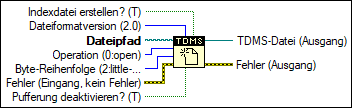
Ein-/Ausgänge
 Indexdatei erstellen? (T)
—
Indexdatei erstellen? (T)
—
Indexdatei erstellen? gibt an, ob für die *.tdms-Datei automatisch eine *.tdms_index-Datei erzeugt werden soll. Mit Hilfe der Indexdatei wird der beliebige Zugriff auf die *.tdms-Datei beschleunigt. Wenn nicht genügend Platz auf der Festplatte vorhanden ist, sollten Sie diesen Eingang mit FALSE verbinden, damit keine *.tdms_index-Datei erzeugt wird. Die Standardeinstellung lautet TRUE. Beim Öffnen einer *.tdms-Datei, die bereits eine *.tdms_index-Datei enthält, wird dieser Eingang ignoriert. Die Datei wird auch nicht entfernt, wenn dieser Eingang FALSE ist. LabVIEW aktualisiert die Datei möglicherweise in der TDMS-Anwendung. Um die Datei zu entfernen, können Sie entweder manuell von der Festplatte löschen oder die Funktion Löschen an der Datei ausführen. Hinweis Wenn Sie zum Öffnen derselben *.tdms- Datei mehrere Funktionen des Typs TDMS: Öffnen verwenden, die unterschiedliche Werte für den Eingang Indexdatei erstellen? haben, verwendet LabVIEW den Eingang Indexdatei erstellen? der ersten Funktion TDMS: Öffnen, um zu bestimmen, ob die *.tdms_index-Datei erzeugt werden soll oder nicht. Der Eingang Indexdatei erstellen? der anderen Funktionen wird ignoriert.
Die *.tdms_index-Datei ist bei der Arbeit mit TDMS-Dateien optional. Wenn Sie eine TDMS-Anwendung oder eine *.tdms-Datei auf einen anderen Computer übertragen, kann daher auf die *.tdms_index-Datei verzichtet werden. Wenn für eine TDMS-Anwendung eine *.tdms_index-Datei erforderlich ist, kann sie mit dieser Funktion erzeugt werden.  Dateiformatversion (2.0)
—
Dateiformatversion (2.0)
—
Dateiformatversion gibt die Version des Dateiformats der *.tdms-Datei an. Im Support-Dokument auf ni.com finden Sie weitere Informationen zum Dateiformat von *.tdms-Dateien.
 Dateipfad
—
Dateipfad
—
Dateipfad gibt den absoluten Pfad der zu öffnenden Datei an. Wenn Sie mit dieser Funktion eine neue Datei erstellen, muss die Erweiterung des unter Dateipfad angegebenen Dateinamens .tdms lauten. Anderenfalls wird an den angegebenen Dateinamen automatisch die Erweiterung .tdms angehängt. Wenn Sie mit dieser Funktion eine vorhandene Datei öffnen oder bearbeiten, müssen Sie nicht darauf achten, ob die Erweiterung .tdms lautet.
Operation (0:open)
—
Operation gibt den auszuführenden Vorgang an.
Byte-Reihenfolge (2:little-endian)
—
Byte-Reihenfolge gibt die Byte-Reihenfolge (Endian-Format) der Daten in der *.tdms-Datei an. Die Byte-Folge gibt an, ob Zahlenwerte im Speicher entweder vom MSB zum LSB angeordnet werden sollen oder umgekehrt. Der Eingang Byte-Reihenfolge gilt nur, wenn Sie mit dieser Funktion eine neue *.tdms-Datei erstellen. Wenn Sie mit dieser Funktion eine vorhandene *.tdms-Datei auslesen, liest LabVIEW die Daten in der Byte-Reihenfolge der Datei aus und stellt die Daten in der systemeigenen Byte-Reihenfolge des Host-Computers dar. Beim Beschreiben einer vorhandenen *.tdms-Datei verwendet LabVIEW die Byte-Reihenfolge der Datei.
 Fehler (Eingang, kein Fehler)
—
Fehler (Eingang, kein Fehler)
—
Fehler (Eingang) beschreibt Fehlerbedingungen, die vor der Ausführung des Knotens auftreten. An Fehler (Eingang) werden Standardfehlerdaten übergeben.
Pufferung deaktivieren? (T)
—
Pufferung deaktivieren? (Windows) gibt an, ob LabVIEW *.tdms-Dateien ohne System-Pufferung öffnen, erzeugen oder ersetzen soll. Die Standardeinstellung lautet TRUE, das heißt, diese Funktion deaktiviert die Pufferung im Betriebssystem und aktiviert stattdessen die Pufferung im TDMS-Festplatten-Cache. Durch Deaktivierung des Puffers kann die Datenübertragung in bestimmten Situationen beschleunigt werden. Bei der Übertragung kleiner Datenmengen ist die Deaktivierung des Systempuffers möglicherweise kaum spürbar. Beim Datenaustausch mit logischen Laufwerken aus mehreren physischen Festplatten (RAIDs) sollten Sie die Datei zur Erhöhung der Datenübertragungsrate ohne Systempufferung öffnen. Wenn Sie dieselben Daten wiederholt auslesen möchten, empfiehlt sich die Arbeit mit Puffer des Betriebssystems.  TDMS-Datei (Ausgang)
—
TDMS-Datei (Ausgang)
—
TDMS-Datei (Ausgang) gibt eine TDMS-Datei-Referenz auf die *.tdms-Datei aus, an der die Operation vorgenommen wurde.  Fehler (Ausgang)
—
Fehler (Ausgang)
—
Fehler (Ausgang) enthält Angaben zum Fehler. Dieser Ausgang ist ein Standardausgang zur Fehlerausgabe. |
Beispiele
Die folgenden Beispieldateien sind in LabVIEW enthalten.
- labview\examples\File IO\TDMS\Standard Read and Write\TDMS Read Events Data.vi
- labview\examples\File IO\TDMS\Concurrent Access to TDMS File.vi