使用 LabVIEW 儲存資料與製作報表
概觀
處理與儲存容量不斷增加,加上軟硬體成本下降,帶動資料擷取量激增。雖然新技術可加快留存更多資料,但實際的資料儲存、管理與共用程序仍有其困難之處。傳統軟體組合採行的限制方式通常分為兩種:1) 強迫您使用無法與其他應用程式或使用者交換的特定格式,或者 2) 資料儲存方式流於過度開放,導致您浪費時間設法判斷哪一種方式最適合用於整理資料,以及將資料儲存在磁碟中以利共用。LabVIEW 是針對整個設計流程所設計,其內建功能有助於輕鬆儲存資料及產生專業報表。由於提供簡單卻穩定的檔案 I/O 與報表製作介面,您可以充分善用擷取到的資料加快決策速度。
內容
因應相關需求的檔案讀取與寫入功能
針對測試系統選擇正確的檔案儲存格式實為重要。您需選擇能因應現有系統需求、又能依測試需求變化而靈活調整的格式。評估儲存格式時需考慮諸多特性,包括:
- 檔案共用與跨系統相容性
- 磁碟占用
- 加入中繼資訊和屬性的簡便度
- 讀取與寫入速度
- 格式處理熟悉程度
各種應用不盡相同,因此,LabVIEW 提供多種檔案 I/O 選項供您選擇,包括 ASCII、二進位、datalog、ZIP 和 XML。
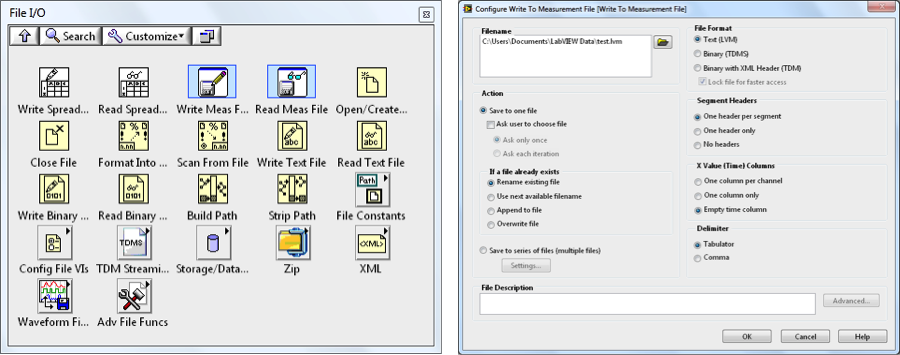
圖 1:LabVI 支援您按照需求選擇適合用於讀寫檔案的介面,而且選項相當多。
如圖 1 所示,LabVIEW 內建基礎函式,可從零開始建立檔案;亦有 Express VI 可透過對話框設定檔案 I/O 參數,讓使用者不需另外擔心其他細節 (如開放檔案參考、字串格式處理與位元組序)。建立任何測試或量測系統時,優良的檔案 I/O 實務可能是相當複雜的環節,因此,NI LabVIEW 內建許多範例,善用範例就能輕鬆開始使用每一種檔案類型。
針對工程設計資料所設計的檔案 I/O
LabVIEW 本就提供相當多檔案 I/O 選項,但這些傳統檔案類型鮮少能夠因應您需要的所有檔案格式準則。舉例來說,ASCII 檔案是跨系統通用的,但檔案通常相當大,讀寫速度較慢。另一方面,二進位檔案讀寫速度雖能因應高速硬體,卻難以與他人共用。
有鑑於傳統檔案 I/O 的不足之處,NI 開發出技術資料管理串流 (Technical Data Management Streaming, TDMS) 檔案格式,除了能因應具體需求,也能符合工程師和科學家的高度要求。TDMS 檔案以 TDM 資料模型為架構,用於儲存妥善整理並記錄的測試與量測資料。如圖 2 所示,TDM 資料模型的階層分為三種層級:檔案、群組及通道。檔案層級可包含無數個群組,每個群組又各可包含無數個通道。由於這樣的通道群組架構使然,您可以將資料整理得更易於理解。舉例來說,您可能有一個原始資料群組,以及另一由檔案分析資料組成的群組,或者有多個對應於感測器類型或位置的群組。
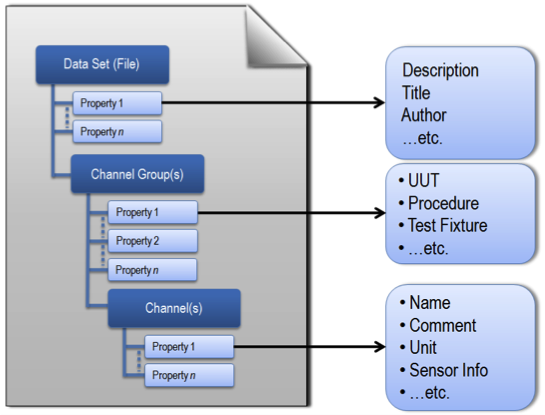
圖 2: TDM 資料模型符合量測資料的具體需求。
使用者亦可將自己的客制屬性,各插入 3 個層級中。每個層級均可容納無限的客制定義屬性,以達到完整記錄且可隨時搜尋的資料檔案目標。這種模型的主要優點之一,就是 TDMS 檔案格式中註明的說明資訊,運用這項資訊記錄資料相當輕鬆,就像記錄程式碼一樣簡單。說明文件的需求不斷增加,但您不需要重新設計應用程式,只要擴充資料模型就能滿足所需。
多種簡單易用的程式設計介面
TDMS 是為因應所有工程師的需求而開發的,因此其特性包括簡單易用、高速串流且可跨系統應用。如同 LabVIEW 中的許多作業,您可以透過多種介面寫入 TDMS 檔案。使用如 Write To Measurement File Express VI 之類的虛擬儀器 (VI),就能迅速讀寫 TDMS 檔案,而若使用 File I/O 面板中的基本 TDMS VI,還能發揮最佳效能與客制功能。此外,若使用 LabVIEW 搭配 NI-DAQmx,即可使用 DAQ 面板中的 Configure Logging VI,也可以直接在 NI DAQ Assistant 中記錄資料,如圖 3 所示。
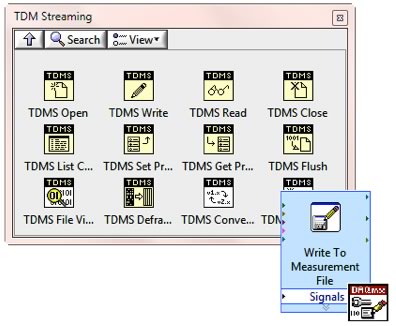
圖 3:提供多種 TDMS 檔案寫入介面,您可以按照自己的需求選擇其中最適合的一種。
高速串流
TDMS 的設計以簡單易用為宗旨,過去數年間,其硬體速度也大幅提升,但針對高速串流需求進行 TDMS 最佳化也相當重要,此舉能夠避免檔案 I/O 成為影響擷取速度的瓶頸。經過底層最佳化處理過的 TDMS 不需進行緩衝作業,因此能以最快的速度在 NI 平台寫入資料。目前為止,TDMS 在測試中能夠達到資料串流最高速度是 3.6 GB/s。
檔案格式能跨系統應用於其他程式 (如 Microsoft Excel)
由於您可能必須在其他應用程式中進行處理,TDMS 格式也支援跨系統應用於其他程式。您可以使用 TDM Excel 增益集在 Microsoft Excel 中開啟 TDMS 檔案;NI 軟體一律會安裝這個增益集,亦可至 ni.com 免費下載。您也可以使用 C DLL,以其他程式設計語言讀寫 TDMS 檔案。不論使用哪一款產品,NI 一律致力於協助您使用 TDMS 檔案格式寫入妥善整理並記錄的資料。
讀取與寫入客制與舊款檔案格式
在理想狀態下,可以根據您所使用的應用程式選擇檔案格式,但仍可能因為舊款檔案或硬體使用客制格式而在讀取方面受到限制。NI 了解許多工程師所面臨的難題,因此開發了 DataPlugin 技術,讓您能在 LabVIEW 中使用這些客制化格式。如圖 4 所示,DataPlugin 的作用是檔案剖析工具,用於讓 LabVIEW 及 NI 軟體知道客制檔案格式的讀取方式,以及將這些檔案格式對應於記憶體中的 TDM 階層模型。
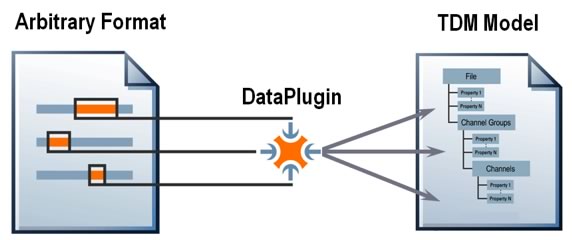
圖 4:使用 DataPlugin 可以將任何檔案格式對應於 TDM 資料模型。
NI 提供超過 200 種可以免費下載的 DataPlugin,適用於大多數的常見檔案格式。若要用於自訂格式,您可以使用有完整說明文件的 API,在 LabVIEW 和 NI DIAdem 軟體中自行建立 DataPlugin,也可以請 NI 專家為您建立 DataPlugin。使用 DataPlugin 就不必再受限於自訂格式和應用程式,而可以自行選擇資料使用方式。
以 DataFinder 技術整理及管理資料
使用許多應用程式時,資料收集量有可能會迅速增多。一般而言,此時可能會改以資料庫儲存資料,從而加快搜尋與趨勢分析速度。NI 將低階的結構化查詢語言 (SQL) 查詢抽象化,大幅簡化使用 LabVIEW 資料庫連結工具組 (Database Connectivity Toolkit) 進行資料庫互動操作的過程。不過,將現有資料移動到資料庫、維護這個資料庫,以及建立用於存取資料的應用程式,全都可能相當耗費時間與成本。
為因應這樣的挑戰,NI 開發出內建於 LabVIEW DataFinder Toolkit 和 DIAdem 的 NI DataFinder 技術,不但能輕鬆管理測試檔案,也能省下設置及維護大型資料庫的費用。使用 NI DataFinder 可以跨所有資料檔案執行類網際網路的搜尋,不必區分檔案格式以及檔案在公司內部網路中的位置。只要將 NI DataFinder 指定至資料檔案的位置,即可如網際網路上搜尋資訊一般,搜尋自己所需的檔案。
NI DataFinder 會自動建立並保留一個索引,這個索引包含所有符合 NI DataFinder 設定中檔案類型與位置準則的檔案。使用者可於查詢條件中,使用自動儲存於 NI DataFinder 索引中的屬性。建立、刪除或編輯有效的資料檔案時,NI DataFinder 會自動偵測檔案的階層與屬性並重新建立索引。針對新建立的檔案,當使用者尚未將其屬性儲存於 NI DataFinder 中時,系統將自動新增這些屬性至索引中。NI DataFinder 會以檔案事件及每個檔案的內容為準據,動態管理其資料表格並進行更新。因此,不同於其他昂貴的資料庫解決方案,使用者可以依需求變化而變更及新增資訊,不需要重新設計資料管理解決方案。使用 NI DataFinder 時,可迅速根據您在測試過程中儲存的大量資料分析趨勢並找出相互關係。
製作用於分享結果的資料報表
將資料儲存成檔案、分析資料,以及在資料中搜尋結果與趨勢之後,就需要透過很容易清楚呈現結果的方式與他人分享成果。報表製作功能著重於最終結果的視覺呈現以及跨系統通用能力,而非一字不漏地提供儲存在檔案中的整個資料集。運用 VI 人機介面呈現並即時擷取資料的效果固然好,但這類介面的設計宗旨並非用於將最終結果製作成報表。使用 LabVIEW 很容易就能即時建立報表,也可以使用範本自動產生報表。您可以選擇使用常見的檔案格式輸出報表,例如 HTML、PowerPoint 和 PDF。
建立簡單的資料報表
若只需製作基本報表,使用 LabVIEW 內建的 VI 就能建立純文字報表及 HTML 報表。您可以使用簡易 VI,以程式設計方式建立報表,或是使用 Report Express VI,在同一個視窗中設定報表參數與輸出,如圖 5 所示。
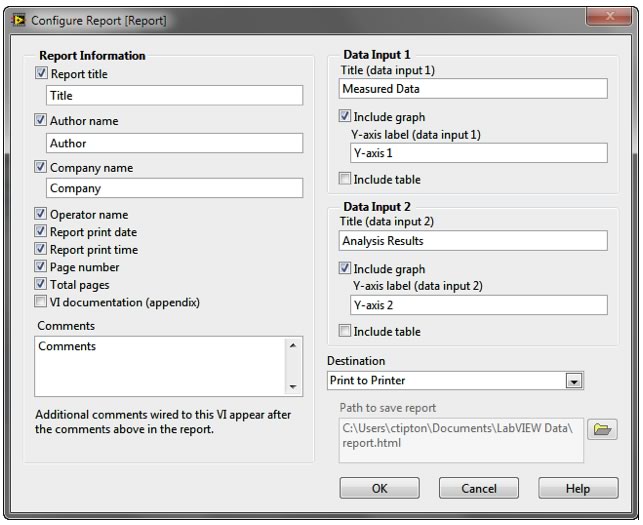
圖 5:您可以在 LabVIEW 中使用 Report Express VI 設定專業報表。
與 Microsoft Excel 和 Word 互動操作
此外,您也可以直接將報表傳送至 Excel 和 Word 之類的 Microsoft 應用程式。 您可以使用 ActiveX 或 LabVIEW 專業版隨附的 LabVIEW Report Generation Toolkit,以程式設計方式完成這項作業。報表產生工具組 (Report Generation Toolkit) 會簡化複雜的 Excel/Word 互動操作流程,讓您能夠專心設計實際的報表項目。使用這些 VI 很容易就能在 Microsoft 文件中新增標題、表格以及圖表。另外,您也可以在 Word 和 Excel 中建立可以在 LabVIEW 中呼叫的範本,讓報表製作流程更符合自動作業及標準流程。
設計靈活有彈性的自動化報表範本
建立範本有助於輕鬆自動處理自訂報表,使用新的資料和結果更新報表內容。使用 DIAdem 資料管理軟體可以透過互動操作方式建立報表範本,這樣的範本會包含圖表、表格及圖片,且透過 DIAdem Report Express VI 即可於 LabVIEW 中呼叫這些範本。建立好範本之後,只需連接資料來源並執行應用程式即可。每次執行應用程式時,範本就會更新資料,並將資料輸出成便於分享的常見格式,例如 PowerPoint 和 PDF 檔案 (如圖 6 所示)。此外,由於 DIAdem 報表製作引擎是為大型資料集而設計的,因此能納入報表中的資料總量不受限制。
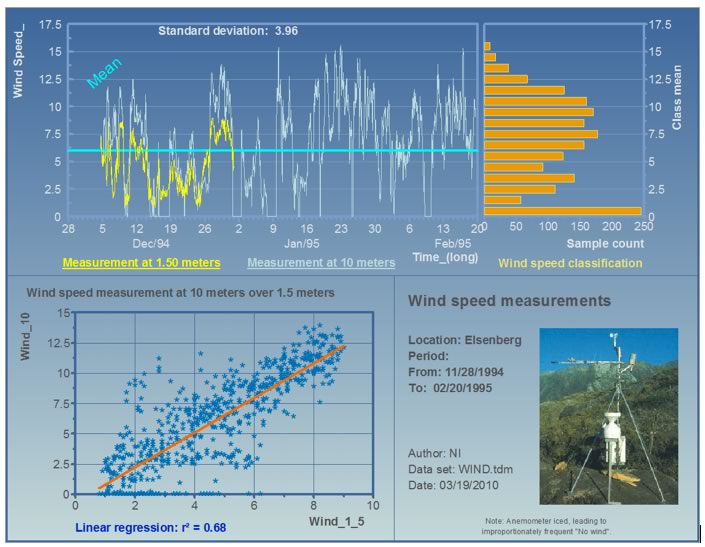
圖 6:您可以將 DIAdem 報表輸出成常見格式,利於與他人分享。
使用 LabVIEW 的報表製作功能還能選擇建立視覺效果具有吸引力的報表,用於分享您的結果。另外,為了方便一般使用者,您可以將報表列印成常用格式,以輕鬆分享相關結果。
專心處理資料,不必為檔案傷神
LabVIEW 儲存、管理及報表製作工具的設計,全數以簡化檔案 I/O 與報表的複雜程度為宗旨,能支援您專心處理資料擷取作業。以 TDMS 檔案格式處理工程資料、DataPlugin 處理舊版檔案、使用 NI DataFinder 搜尋資料,加上功能強大的報表製作工具,您就不必因為儲存與報表製作功能有限而限制擷取作業。硬體速度提升,加上儲存設備成本逐漸降低,LabVIEW 會繼續提供各項工具,協助您妥善運用收集到的資料。